Comment ajouter l’autocomplétion :emoji: à Messages d’Apple
Comoji ajoute gratuitement l’autocomplétion :emoji: façon Slack à toutes les apps de votre Mac.
Messages est l’endroit où la plupart d’entre nous discutent vraiment, et c’est aussi là que les raccourcis emoji sont le plus pénibles. Il n’y a pas d’autocomplétion :colon: dans iMessage sur Mac, il ne vous reste donc que le sélecteur ou une série de Remplacements de texte apprise par cœur. Voici comment ajouter à Messages une vraie autocomplétion par codes courts à deux-points en quelques minutes.
Étape 1 : installer Comoji
Comoji est une petite app de barre des menus. Téléchargez le DMG, faites glisser l’app dans votre dossier Applications, puis lancez-la depuis cet emplacement. La déplacer dans Applications *avant* d’accorder les autorisations est important : macOS associe les deux autorisations ci-dessous à l’emplacement de l’app, donc les accorder d’abord puis la déplacer vous oblige à les accorder à nouveau. Au premier lancement, Comoji ouvre une courte fenêtre de configuration. (La page d’installation et de configuration est la version complète de ces étapes, avec le dépannage.)
Étape 2 : accorder deux autorisations
macOS soumet les utilitaires clavier à deux autorisations, toutes deux dans Réglages Système › Confidentialité et sécurité :
- Surveillance de l’entrée : permet à Comoji de remarquer quand vous tapez un raccourci comme
:lizard. - Accessibilité : permet à Comoji de lire le champ de texte actif et d’y insérer l’emoji.
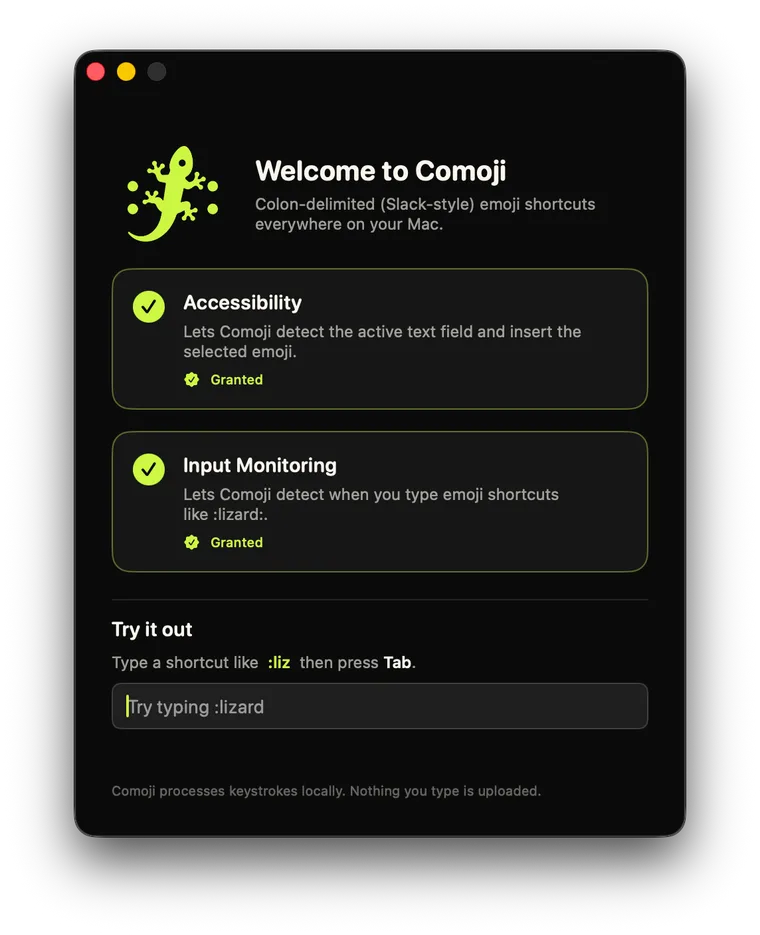
Comoji affiche en direct l’état des autorisations et renvoie directement aux bons panneaux de réglages. Une fois qu’elles sont accordées, l’autocomplétion démarre en quelques secondes, sans avoir à redémarrer Messages.
Étape 3 : taper un code à deux-points dans Messages
Ouvrez une conversation et tapez :liz. Une fenêtre apparaît avec 🦎 lézard, 🐊 crocodile, 🐉 dragon et d’autres. Appuyez sur Tab pour insérer 🦎 et continuez. Tapez un :whiskey: complet avec les deux-points de fermeture et il est remplacé instantanément, sans fenêtre.

Tab.Un mot sur la touche Retour
Dans Messages, Return envoie le message. Comoji n’intercepte Return que lorsque la fenêtre est ouverte, et vous pouvez désactiver l’option « Valider avec Retour » dans Préférences › Raccourcis pour n’utiliser que Tab si vous préférez. La mémoire tampon du code se réinitialise aussi dès que vous cliquez ailleurs ou changez d’app, elle ne gênera donc pas une conversation normale : si la fenêtre n’est pas affichée, Return envoie exactement comme d’habitude.
Vous avez oublié le code ? Tapez deux fois pour parcourir
Vous ne savez plus si c’est :smile: ou :grin: ? Appuyez deux fois sur votre touche de déclenchement (:: par défaut) pour ouvrir un grand navigateur d’emojis consultable. Cherchez ou parcourez l’ensemble complet avec les flèches, appuyez sur Return, et l’emoji est inséré dans le champ de Messages où vous tapiez. C’est la porte de sortie pour les moments où un nom vous échappe. Si c’est l’apparence de la fenêtre qui vous gêne, le guide des thèmes de la fenêtre présente les modes clair et sombre et la couleur de surbrillance.
Quelles versions de macOS et de Messages
Comoji fonctionne sous macOS 13 Ventura ou ultérieur (Ventura, Sonoma, Sequoia et macOS 26 Tahoe), sur les Mac Apple silicon comme Intel. Comme il agit au niveau du clavier et non comme un module de Messages, il n’est lié à aucune version particulière de Messages. /sticker et /gif fonctionnent tous deux dans les champs de texte compatibles de tout votre Mac et ont chacun leur guide, pour les stickers et pour les GIF.
Dépannage : rien ne se passe quand je tape deux-points
- Les deux autorisations sont-elles activées ? Vérifiez Surveillance de l’entrée et Accessibilité dans Réglages Système › Confidentialité et sécurité. L’autocomplétion a besoin des deux.
- Vous venez de mettre à jour macOS ou Comoji ? Les autorisations peuvent sauter lors d’une mise à jour. Retirez Comoji de chaque liste avec
−et ajoutez-le de nouveau (ou désactivez-le puis réactivez-le), puis relancez-le. - Vous avez déplacé l’app ? Si vous avez accordé les autorisations avant de placer Comoji dans Applications, accordez-les à nouveau depuis son emplacement définitif.
- Ça marche ailleurs mais pas dans Messages ? Vérifiez la liste de désactivation par app dans Préférences › Confidentialité, au cas où Messages y aurait été ajouté.
Deux autres choses à savoir
Une fois que tout fonctionne, quelques détails rendent l’expérience encore plus rapide. Remplacement automatique sur correspondance exacte : tapez l’alias complet avec les deux deux-points, :whiskey:, et Comoji insère 🥃 dès que vous tapez les deux-points de fermeture, sans fenêtre ni Tab. C’est le chemin le plus rapide quand vous connaissez déjà le nom. Teintes de peau : les emojis qui prennent en charge les teintes Fitzpatrick retiennent votre choix ; une fois que vous avez choisi 👍🏽, cette teinte reste en tête pour vous.
Et l’usage récent réordonne discrètement la liste : les emojis que vous envoyez vraiment remontent en haut, si bien qu’au bout d’un jour ou deux, :t affiche probablement déjà le 🎉 que vous utilisez le plus.
Mon correspondant a-t-il besoin de Comoji ?
Non. Comoji insère des emojis Unicode standard (et, pour /sticker et /gif, des images et pièces jointes ordinaires). Pour vos correspondants, c’est simplement un message normal : ils n’ont besoin ni de Comoji ni de quoi que ce soit d’autre, sur aucun appareil. Cela fonctionne de la même façon en tête-à-tête et en groupe. Une réserve : les emojis sont universels, mais si une conversation bascule en SMS (bulles vertes), les stickers et les GIF peuvent se dégrader comme toute pièce jointe envoyée par SMS ; dans iMessage (bulles bleues), tout arrive intact.
Pourquoi pas une extension iMessage ?
Les extensions iMessage vivent dans le tiroir d’apps et ne peuvent pas fournir d’autocomplétion en ligne pilotée au clavier pendant la frappe : l’API des extensions ne le permet tout simplement pas. Comoji fonctionne plutôt au niveau du système, si bien que les raccourcis :emoji: que vous utilisez dans Messages fonctionnent aussi dans Mail, Notes, Safari, Outlook et le reste de votre Mac. Une seule habitude, partout.
Et voilà, Messages parle désormais couramment le :emoji:.
Questions fréquentes
Messages d’Apple a-t-il une autocomplétion des emojis ?
Pas de lui-même. macOS vous offre le sélecteur d’emoji (Control-Command-Space) et les Remplacements de texte, mais Messages n’a pas d’autocomplétion à deux-points façon Slack ou Discord. Comoji l’ajoute : tapez :liz dans une conversation et une fenêtre propose 🦎 lézard, 🐊 crocodile, 🐉 dragon et d’autres, Tab pour insérer.
L’autocomplétion va-t-elle empêcher la touche Retour d’envoyer mon message ?
Comoji n’intercepte Return que lorsque la fenêtre est ouverte, et la mémoire tampon du code se réinitialise dès que vous cliquez ailleurs ou changez d’app. Sans fenêtre affichée, Return envoie exactement comme d’habitude. Vous pouvez aussi désactiver l’option « Valider avec Retour » dans Préférences › Raccourcis et n’utiliser que Tab.
Et si je ne me souviens plus du code court ?
Appuyez deux fois sur votre touche de déclenchement (:: par défaut) pour ouvrir un grand navigateur d’emojis consultable. Cherchez ou parcourez l’ensemble complet avec les flèches, appuyez sur Return, et l’emoji est inséré dans le champ de Messages où vous tapiez.
Pourquoi Comoji n’est-il pas une extension iMessage ?
Les extensions iMessage vivent dans le tiroir d’apps, et l’API des extensions ne peut pas fournir d’autocomplétion en ligne pilotée au clavier pendant la frappe. Fonctionner au niveau du système permet aux mêmes raccourcis :emoji: de marcher aussi dans Mail, Notes, Safari et le reste de votre Mac.
Téléchargez Comoji gratuitement pour Mac
L’autocomplétion :emoji: façon Slack et Discord, partout sur votre Mac. Gratuit.