Utiliser les raccourcis emoji façon Slack partout sur votre Mac
Comoji ajoute gratuitement l’autocomplétion :emoji: façon Slack à toutes les apps de votre Mac.
Pour utiliser les raccourcis `:emoji:` façon Slack en dehors de Slack sur Mac, installez une app d’autocomplétion à deux-points pour tout le système, comme Comoji (gratuit), Mojito (gratuit, open source) ou Rocket (gratuit, la version Pro coûte 10 $ en une fois), puis tapez `:fire` dans n’importe quel champ de texte et appuyez sur `Tab`. macOS n’a pas de fonction de ce genre ; la solution intégrée est le panneau Control-Command-Space.
Les raccourcis emoji à deux-points sont une habitude de frappe plutôt qu’une fonction de Slack, fondée sur les mêmes codes courts à deux-points qu’utilisent GitHub et Discord. Cette page s’adresse à vous si Slack a habitué vos doigts à taper :fire:, :joy: et :+1:, et que Messages ou Mail n’ont pas réagi. Voici comment emporter cette habitude dans tous les champs de texte de votre Mac.
Pourquoi Messages et Mail ignorent vos réflexes Slack
Le panneau emoji intégré de macOS convient pour parcourir, mais il est lent pour la poignée d’emojis que vous envoyez vraiment. Il prend le focus, se manipule à la souris et ne sait pas que « whiskey » veut dire 🥃. Les Remplacements de texte d’Apple peuvent associer un alias à la fois, mais entretenir à la main une immense table de remplacements n’amuse personne, et il n’y a pas d’autocomplétion : vous devez retenir chaque déclencheur exactement.
L’autocomplétion à deux-points dans toutes les apps
Ce que vous voulez vraiment, c’est de l’autocomplétion : commencer à taper un code à deux-points, voir les emojis correspondants classés par pertinence, et valider celui que vous voulez avec Tab. C’est ce que Comoji ajoute, dans tout le système.
- Tapez deux-points et le début d’un alias, par exemple
:whis. - Une petite fenêtre apparaît à côté du curseur avec les meilleures correspondances.
- Déplacez la sélection avec les touches fléchées (les choix récents sont mieux classés).
- Appuyez sur
TabouReturnpour insérer l’emoji et continuer à taper.

:liz, la fenêtre classe les correspondances, appuyez sur Tab pour insérer, comme dans Slack.Comme Comoji agit au niveau du clavier, les mêmes raccourcis fonctionnent dans Messages, Mail, Notes, TextEdit, Safari, Chrome, Notion et la plupart des autres apps, pas seulement dans une seule. Il inclut l’ensemble complet des emojis Unicode et les alias gemoji qu’utilise Slack lui-même, donc les noms que vous avez déjà en tête, :tada:, :eyes:, :rocket:, fonctionnent tels quels. Téléchargez Comoji pour l’essayer.
Les emojis personnalisés de votre espace de travail restent dans Slack
Mieux vaut le signaler avant de trop espérer : un espace de travail Slack, ce sont en réalité deux jeux d’emojis superposés. Les emojis standard, :tada:, :eyes:, :rocket:, sont des caractères Unicode issus de la même liste gemoji qu’utilisent aussi Discord et GitHub, et Comoji les inclut tous. Les emojis personnalisés que votre espace de travail a importés (une mascotte d’équipe, une réaction :this-is-fine:, une blague interne née dans #general il y a trois ans) sont des images liées à cet espace de travail Slack précis. Ce ne sont pas des caractères Unicode, il n’y a donc aucun caractère que Comoji, ou n’importe quel utilitaire Mac, puisse insérer en dehors de Slack. Si :parrot: désigne le perroquet de fête tournoyant de votre espace de travail plutôt que le simple 🦜, ce réflexe ne fonctionne que dans Slack. Comoji couvre le jeu standard, la partie de vos réflexes qui voyage.
Trois autres façons d’obtenir des raccourcis façon Slack
Comoji n’est pas le seul moyen d’étendre l’habitude des deux-points de Slack à tout le système. Les prix ci-dessous ont été vérifiés le 2026-10-05 sur la page de Rocket et la page de Mojito :
- Rocket (gratuit, la version Pro coûte 10 $ en une fois) : l’app Mac historique pour les emojis à deux-points, avec GIF et extraits de texte dans la version Pro. Elle demande aussi l’accès Automatisation à votre navigateur. Voir Comoji vs Rocket.
- Mojito (gratuit, open source) : une app d’autocomplétion à deux-points plus récente, sous licence AGPL-3.0, pour macOS 14 Sonoma ou ultérieur. Voir Comoji vs Mojito.
- Remplacements de texte d’Apple (intégré) : fonctionne pour une poignée de codes exacts comme
:tada:, mais vous saisissez chaque emoji à la main et n’obtenez aucune suggestion. Voir Comoji vs Remplacements de texte.
Toutes ces options sont comparées sur une seule page dans les alternatives d’autocomplétion d’emoji pour Mac, et le meilleur sélecteur d’emoji pour Mac élargit le choix à onze.
L’installation : deux autorisations
Comoji est une petite app de barre des menus. Téléchargez le DMG, faites glisser l’app dans votre dossier Applications (avant d’accorder les autorisations, on explique pourquoi plus bas) et lancez-la. Au premier lancement, elle vous guide à travers les deux autorisations que macOS exige de tout utilitaire clavier, toutes deux dans Réglages Système › Confidentialité et sécurité (la page d’installation et de configuration en est la version de référence, avec le dépannage) :
- Surveillance de l’entrée : permet à Comoji de remarquer quand vous tapez un code à deux-points comme
:fire. - Accessibilité : lui permet de lire le champ de texte actif et d’y insérer l’emoji.
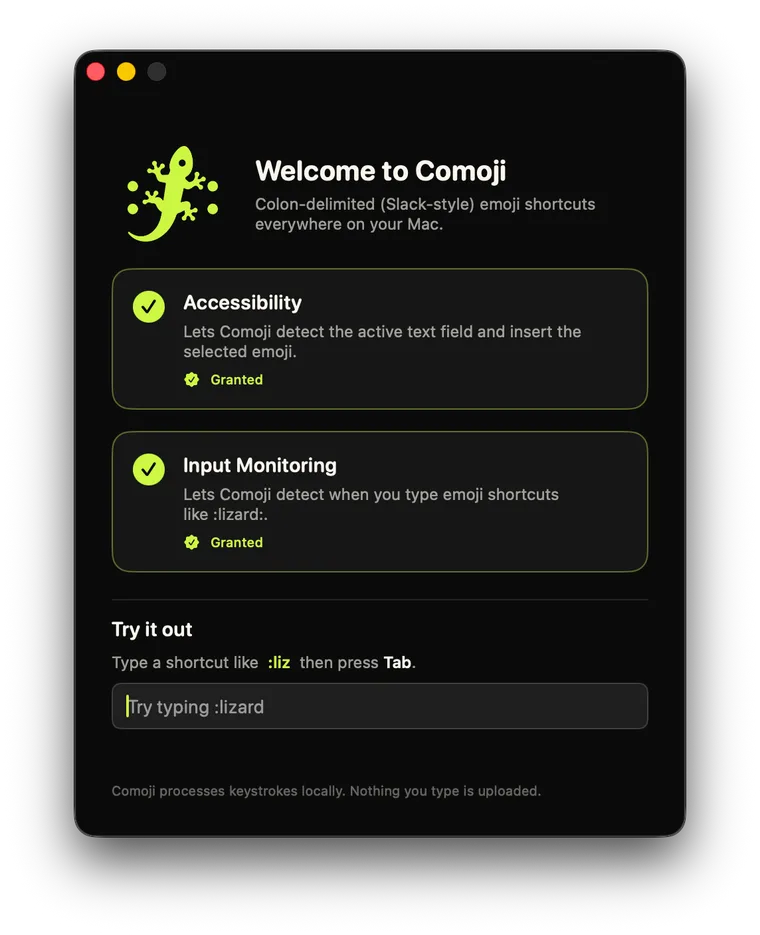
Versions de macOS
Comoji prend en charge macOS 13 Ventura ou ultérieur, c’est-à-dire Ventura, Sonoma, Sequoia et le dernier macOS 26 Tahoe, sur les Mac Apple silicon comme Intel. Le comportement est identique d’une version à l’autre ; la seule chose qui change entre les versions de macOS, c’est le libellé exact et la disposition du panneau Confidentialité et sécurité.
Si :fire reste du texte brut
C’est presque toujours une autorisation qui n’a pas tenu. Vérifiez ces points :
- Vérifiez que les deux interrupteurs sont activés dans Réglages Système › Confidentialité et sécurité, sous Surveillance de l’entrée et sous Accessibilité. L’un sans l’autre ne suffit pas.
- Accordez-les à nouveau après une mise à jour. macOS supprime parfois les autorisations quand vous mettez à jour le système ou l’app. La solution : sélectionnez Comoji dans chaque liste, retirez-le avec le bouton
−, puis ajoutez-le de nouveau (ou désactivez-le et réactivez-le simplement), et relancez Comoji. - Ne déplacez pas l’app après avoir accordé les autorisations. Si vous avez accordé les autorisations puis déplacé Comoji dans un autre dossier, macOS le considère comme une nouvelle app. Gardez-le dans
/Applications: c’est pour cela que nous accordons les autorisations après l’y avoir déplacé. - Vérifiez votre liste de désactivation. Dans Préférences › Confidentialité, vous pouvez désactiver Comoji par app ou par site web. S’il fonctionne partout sauf dans une app, elle figure probablement dans cette liste.
- Rien ne marche nulle part, avec un cadenas sur l’icône ? C’est la saisie sécurisée de macOS, pas un problème d’autorisation ; ce que signifie le cadenas l’explique.
- Les champs de mot de passe restent muets volontairement. Comoji ignore les champs de saisie sécurisée, les raccourcis ne se déclenchent donc pas dans un champ de mot de passe ou un gestionnaire de mots de passe. C’est normal.
Vous écrivez du code ou des horaires ? Changez de déclencheur
Les deux-points sont parfaits, jusqu’à ce que vous écriviez du code, du JSON ou des horaires du type 12:30, où une fenêtre intempestive devient agaçante. Dans Préférences › Raccourcis, vous pouvez remplacer les deux-points par une autre touche d’ouverture : point-virgule, barre oblique, barre oblique inverse, @, #, ~ ou |, et Comoji réécrit chaque suggestion et chaque exemple en conséquence. Vous pouvez aussi ajouter à la liste de désactivation par app les apps précises où vous ne voulez pas du tout qu’il se déclenche.
Quelles apps et quels sites sont couverts
Comme Comoji agit au niveau du clavier, il fonctionne dans les apps natives (Messages, Mail, Notes, TextEdit) et aussi dans les champs de texte web : le même flux :emoji: fonctionne dans l’app web de Slack, Gmail, Notion, Linear et la plupart des sites, dans Safari, Chrome, Edge, Arc et Brave. Quelques éditeurs web qui prennent entièrement le contrôle de la saisie peuvent fonctionner de manière aléatoire, car ils n’exposent pas de champ de texte normal. Google Docs est le cas typique, et il a son propre sélecteur à deux-points, décrit ici. Pour les autres, le navigateur :: insère toujours de façon fiable. La page des fonctionnalités donne la liste complète de toutes les apps et tous les sites où Comoji fonctionne.
Pourquoi il n’interrompra pas votre frappe
Un outil de ce genre ne fonctionne que s’il se fait oublier. Comoji est prudent par conception : il n’intercepte Tab/Return que lorsque la fenêtre est visible, se réinitialise dès le moindre clic ou changement d’app, et ne se déclenche jamais sur une correspondance partielle sauf si vous le lui demandez. S’il n’est pas sûr que vous tapez un raccourci, il ne fait rien. Il suit aussi votre réglage Clair/Sombre, et le guide des thèmes de la fenêtre explique comment changer sa couleur de surbrillance si le vert citron n’est pas votre truc.
Ce qu’il fait de vos frappes
Un outil qui guette les deux-points pendant que vous rédigez une mise à jour de statut ou un message privé à votre responsable a tout intérêt à être précis sur l’usage qu’il fait de cet accès : détection uniquement, en local, rien d’envoyé, champs sécurisés ignorés, pas de compte. Le détail complet, y compris comment le vérifier vous-même depuis le Terminal, se trouve sur /security.
Emportez vos réflexes Slack partout. La page d’installation et de configuration en donne la version en trois minutes, autorisations comprises.
Questions fréquentes
Peut-on utiliser les raccourcis emoji façon Slack en dehors de Slack sur Mac ?
Oui. Les raccourcis à deux-points sont une habitude de frappe plutôt qu’une fonction de Slack. Comoji agit au niveau du clavier, donc :fire: et :joy: fonctionnent dans Messages, Mail, Notes, TextEdit, Safari, Chrome, Notion et la plupart des autres apps, en s’appuyant sur le même ensemble d’alias gemoji qu’utilise Slack lui-même.
Dois-je d’abord importer mes alias d’emoji Slack ?
Non. Comoji inclut l’ensemble complet des emojis Unicode avec ces alias déjà associés, donc :tada:, :eyes: et :rocket: fonctionnent dès le premier lancement. Il n’y a aucune table à construire, rien à importer et rien à synchroniser.
Les emojis Slack personnalisés fonctionnent-ils en dehors de Slack ?
Non, et aucun utilitaire Mac ne peut y remédier. Un emoji personnalisé importé par votre espace de travail est une image liée à cet espace de travail Slack précis, pas un caractère Unicode, il n’y a donc rien que Comoji ou une autre app puisse insérer ailleurs. Le jeu standard, :tada:, :eyes:, :rocket:, est en Unicode et tiré de la liste d’alias gemoji, et Comoji l’inclut en entier.
Les deux-points me gênent quand j’écris du code. Puis-je changer le déclencheur ?
Oui. Préférences › Raccourcis remplace les deux-points par une autre touche d’ouverture : point-virgule, barre oblique, barre oblique inverse, @, #, ~ ou |. Chaque suggestion et chaque exemple sont réécrits en conséquence. Vous pouvez aussi ajouter des apps précises à la liste de désactivation par app dans Préférences › Confidentialité.
Pourquoi les raccourcis restent-ils muets dans mon gestionnaire de mots de passe ?
Comoji ignore volontairement les champs de saisie sécurisée, donc rien ne se déclenche dans un champ de mot de passe. C’est normal, pas un bug. Si les raccourcis ne fonctionnent nulle part, c’est presque toujours une autorisation qui n’a pas tenu ; la page d’installation donne les étapes pour l’accorder à nouveau.
Téléchargez Comoji gratuitement pour Mac
L’autocomplétion :emoji: façon Slack et Discord, partout sur votre Mac. Gratuit.