Mac 版 iMessage 贴纸选择器:搜索并发送
Comoji 为 Mac 上的每一个应用免费加入 Slack 风格的 :emoji: 自动补全。
这是针对 Mac 的解答。大多数 iMessage 贴纸教程都是为 iPhone 写的,在 iPhone 上,贴纸抽屉就在键盘里,拟我表情一滑即达。但在 Mac 上这些都不适用:抽屉藏在输入框旁边那个小小的 App Store 图标后面,依赖鼠标操作,而且完全没有搜索功能。想找 🎉 彩带礼花?你只能点进去慢慢滚动。
Comoji 补上了桌面版“信息”缺少的东西:一个用键盘操作、可搜索的贴纸选择器,双手不离键盘就能把合适的贴纸放进 iMessage 对话。它是一款 Mac App,所以下文所说的都基于 macOS 13 Ventura 或更高版本;没有 iPhone 或 iPad 版本。
输入 /sticker,然后搜索
在“信息”中输入 /sticker,选择器就会在你输入的位置打开。继续输入进行筛选,比如 party、dog、fire,匹配项会随之缩小。整个过程都以键盘为主:
- 在“信息”对话中输入
/sticker。 - 输入关键词进行搜索,例如
/sticker party。 - 用方向键在匹配项中移动。
- 按
Return把贴纸放进对话(或按Esc关闭)。
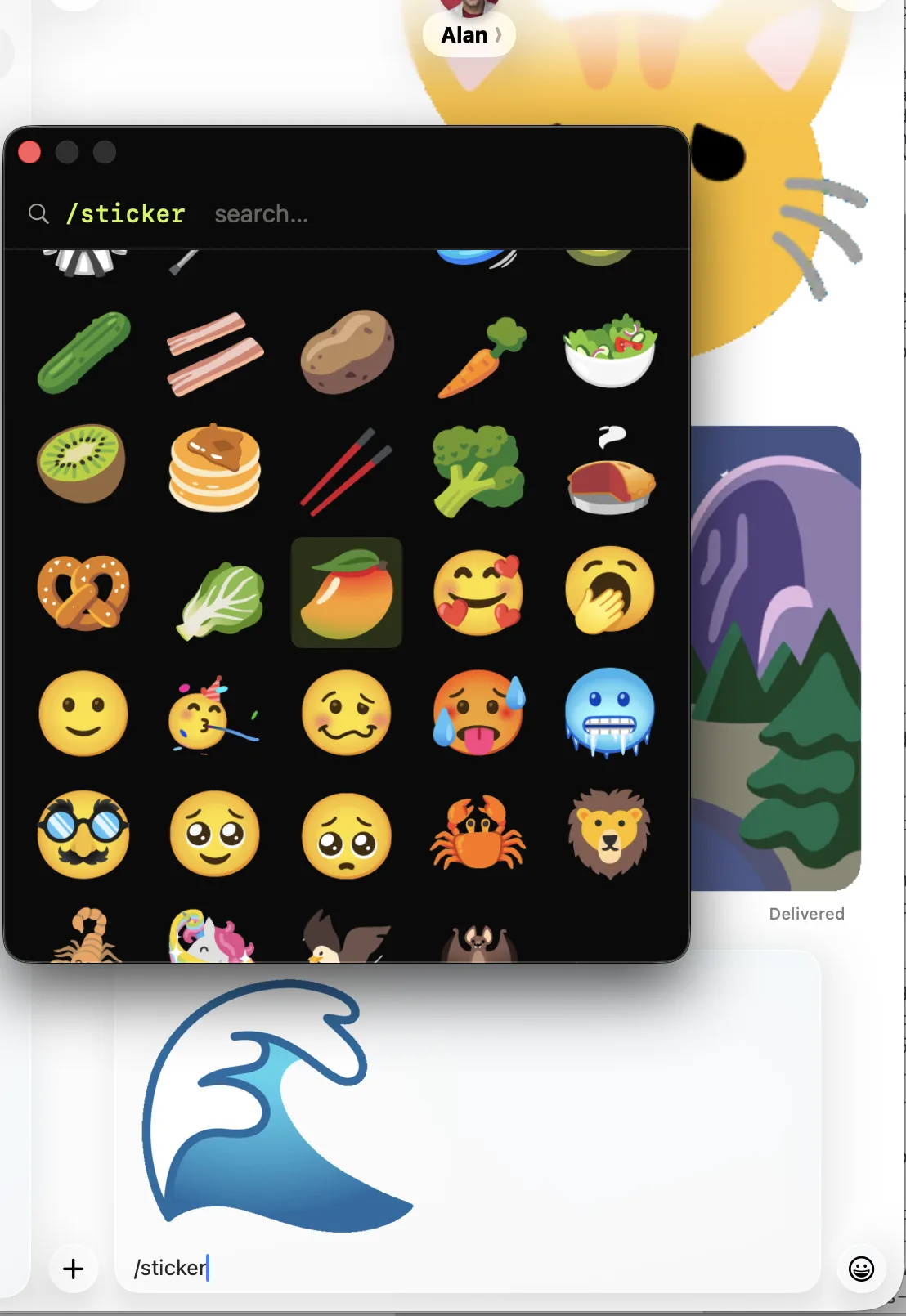
/sticker 时选择器会内联打开,按关键词搜索并用键盘挑选。它与 表情自动补全 是两个独立的模式,所以不会干扰你的 :emoji: 快捷方式。/sticker 命令有自己的触发方式,独立于你用来输入表情的冒号键,也与 /gif 分开。三种独立的工具,一套肌肉记忆,你还可以在 功能页面中的 GIF 与贴纸搜索 里看到 Comoji 的其他所有功能。
关键词就是你早已熟悉的那些
搜索基于与 Slack、Discord 和 GitHub 相同的 gemoji 别名集,所以你手指早已熟悉的词通常直接就能用:/sticker tada、/sticker joy、/sticker100。你不需要学习新的词汇,像输入表情一样搜索贴纸就行。
静态和动态贴纸都支持
选中一张贴纸,Comoji 会直接把它粘贴到输入框中。静态贴纸以图片形式内联插入。动态贴纸则作为文件插入,以保留动画效果,你在输入框中看到的是静态缩略图,消息发出后它就会动起来。两者在对方那里都和真正的 iMessage 贴纸一样显示;对方不需要安装 Comoji 或任何其他东西。
为什么要单独做一个选择器,而不用原生抽屉?
有两个原因。第一,第三方 Mac App 无法访问 iMessage 贴纸库,所以没有任何工具能读取你已经收集的贴纸,这是 Apple 强制执行的沙盒边界,不是工具能绕过的。第二,原生抽屉没有关键词搜索,而这正是我们要解决的问题。所以 Comoji 自带了一套素材:Google 的 Noto Animated Emoji 贴纸集(CC BY 4.0),关键词来自那些 gemoji 别名。它和你的拟我表情以及 App Store 贴纸包是不同的素材库,这是有意为之,但它是一个真正能搜索的库。
在任何输入的地方都能用
这个选择器并不绑定某个聊天客户端。在 WhatsApp、“邮件”、“信息”、浏览器文本框或其他启用了 Comoji 的 App 中打开它,选中的图片都会粘贴回那个文本框。你可以在 偏好设置 › 隐私 中为特定 App 或网站关闭 /sticker,或者在 偏好设置 › 快捷方式 › 贴纸 中只停用这一个命令,而不影响表情自动补全。
支持哪些 Mac
Comoji 支持 macOS 13 Ventura 或更高版本,包括 Ventura、Sonoma、Sequoia 和最新的 macOS 26 Tahoe,Apple silicon 和 Intel 均可。贴纸选择器使用与 App 其他部分相同的“辅助功能”和“输入监控”权限,所以只要设置好 Comoji,贴纸功能就无需额外启用任何东西。
故障排查:/sticker 不起作用
- 当前 App 或网站是否被停用?
/sticker遵循 偏好设置 › 隐私 中按 App 和按网站的排除规则。 - 确认已启用:在 偏好设置 › 快捷方式 › 贴纸 中检查。
- 重新检查权限:在 系统设置 › 隐私与安全性 › 辅助功能和输入监控 中检查。macOS 或 App 更新后,在两个列表中把 Comoji 关闭再打开,然后重新启动。
- 某张贴纸加载不出来? 一组常用贴纸是内置的,离线也能用;其余的会在你第一次使用时下载。如果某张显示为空白,可能是你处于离线状态,重新联网后它就会下载并缓存。
对方需要安装 Comoji 吗?
不需要。Comoji 贴纸以普通图片或文件附件的形式送达,所以任何人都能看到,无论是 iPhone、iPad、Mac,甚至通过短信对话的 Android 手机,对方都不需要安装任何东西。群聊中也能用。通常的短信注意事项同样适用:在蓝色气泡的 iMessage 对话中,贴纸会原样送达;如果对话退回到绿色气泡的短信,它会像任何通过短信发送的附件一样降低质量。
与原生贴纸抽屉的比较
- 搜索:原生抽屉没有搜索;
/sticker以关键词为先。 - 操作:抽屉需要鼠标;
/sticker全程不离键盘。 - 素材库:抽屉显示你的拟我表情和 App Store 贴纸包(第三方 App 无法读取);
/sticker自带可搜索的 Noto 贴纸集。两者是互补的,拟我表情继续用抽屉,想快速找到某张贴纸时就用/sticker。
关于隐私
一部分常用贴纸内置在 App 中,所以常见贴纸可以即时离线使用。其余贴纸会在你第一次使用时从 Google 的表情 CDN 下载,然后缓存在你的 Mac 本地。获取这些图片是贴纸功能唯一的网络请求,消息内容和关于你的任何信息都永远不会被发送。Comoji 做的其他一切都完全留在你的电脑上。
想在 Mac 的 iMessage 中使用可搜索的贴纸?安装 Comoji,打开一个对话,输入 /sticker。
常见问题
如何在 Mac 上的 iMessage 中添加贴纸?
原生方式是点击输入框旁边的 App Store 图标,从抽屉中挑选,但抽屉没有搜索功能。安装 Comoji 后,你可以输入 /sticker 加关键词,比如 /sticker party,用方向键选中匹配项,再按 Return 把它放进对话。
可以在 Mac“信息”中搜索贴纸吗?
macOS 自带的贴纸抽屉没有关键词搜索,只能用鼠标滚动查找。Comoji 加入了可搜索的选择器:输入 /sticker 和关键词,匹配项会随输入缩小,使用的是与 Slack、Discord 和 GitHub 相同的 gemoji 别名。
为什么 Comoji 不能使用我现有的 iMessage 贴纸包?
第三方 Mac App 无法访问 iMessage 贴纸库;这是 Apple 强制执行的沙盒边界,所以没有任何工具能读取你的拟我表情或 App Store 贴纸包。Comoji 因此自带了一套可搜索的素材,即采用 CC BY 4.0 许可的 Google Noto Animated Emoji 贴纸集。
接收贴纸的人需要安装什么吗?
不需要。Comoji 贴纸以普通图片或文件附件的形式送达,所以在 iPhone、iPad、Mac 或 Android 上都能显示,对方无需安装任何东西,一对一和群聊都一样。在蓝色气泡的 iMessage 对话中它会原样送达;绿色气泡的短信对话会像对待任何附件一样降低它的质量。
免费下载 Comoji Mac 版
Slack 和 Discord 风格的 :emoji: 自动补全,在 Mac 上随处可用。免费。