Como usar atalhos de emoji do Slack em qualquer app do Mac
O Comoji adiciona autocompletar de :emoji: estilo Slack, de graça, a todos os apps do seu Mac.
Para usar atalhos de `:emoji:` no estilo do Slack fora do Slack no Mac, instale um app de preenchimento automático com dois-pontos para todo o sistema, como o Comoji (gratuito), o Mojito (gratuito, código aberto) ou o Rocket (gratuito, o Pro custa $10 uma única vez), e então digite `:fire` em qualquer campo de texto e pressione `Tab`. O macOS não tem esse recurso por conta própria; o caminho nativo é o painel Control-Command-Space.
Atalhos de emoji com dois-pontos são um hábito de digitação, não um recurso do Slack, e se baseiam nos mesmos códigos com dois-pontos que o GitHub e o Discord usam. Esta página é para quando o Slack treinou seus dedos a buscar :fire:, :joy: e :+1:, e aí o Mensagens ou o Mail não responderam. Veja como levar esse hábito para todo campo de texto do seu Mac.
Por que o Mensagens e o Mail ignoram seus reflexos do Slack
O painel de emojis do macOS nativo é bom para navegar, mas lento para o punhado de emojis que você realmente envia. Ele rouba o foco, depende do mouse e não sabe que “whiskey” significa 🥃. As Substituições de Texto da Apple conseguem mapear um apelido de cada vez, mas manter à mão uma tabela gigante de substituições não é a ideia de diversão de ninguém, e não há preenchimento automático, então você precisa lembrar exatamente de cada gatilho.
Preenchimento automático com dois-pontos em todo app
O que você realmente quer é preenchimento automático: comece a digitar um código com dois-pontos, veja os emojis correspondentes ordenados por relevância e aceite o que quiser com Tab. É isso que o Comoji adiciona, em todo o sistema.
- Digite dois-pontos e o começo de um apelido, por exemplo
:whis. - Um pequeno pop-up aparece ao lado do cursor com os melhores resultados.
- Use as setas para mover a seleção (escolhas recentes ficam mais no alto).
- Pressione
TabouReturnpara inserir o emoji e continue digitando.

:liz, o pop-up ordena os resultados, pressione Tab para inserir, igual ao Slack.Como o Comoji funciona no nível do teclado, os mesmos atalhos funcionam no Mensagens, Mail, Notas, TextEdit, Safari, Chrome, Notion e na maioria dos outros apps, não só em um. Ele vem com o conjunto completo de emojis Unicode e os apelidos do gemoji que o próprio Slack usa, então os nomes que já estão na sua cabeça, :tada:, :eyes:, :rocket:, simplesmente funcionam. Baixe o Comoji para experimentar.
Os emojis personalizados do seu workspace ficam no Slack
Vale avisar antes de criar expectativas: um workspace do Slack na verdade são dois conjuntos de emojis empilhados. Os padrão, :tada:, :eyes:, :rocket:, são caracteres Unicode da mesma lista do gemoji que o Discord e o GitHub também usam, e o Comoji traz todos eles. Os emojis personalizados que o seu workspace enviou, um mascote do time, uma reação :this-is-fine:, uma piada interna que começou no #general três anos atrás, são imagens presas àquele workspace do Slack. Eles não são Unicode, então não existe um caractere para o Comoji, ou qualquer utilitário de Mac, inserir fora do Slack. Se :parrot: significa o papagaio de festa girando do seu workspace, e não o simples 🦜, esse reflexo só funciona dentro do próprio Slack. O Comoji cobre o conjunto padrão, a parte da sua memória muscular que viaja com você.
Três outros caminhos para atalhos no estilo do Slack
O Comoji não é a única forma de levar o hábito dos dois-pontos do Slack para todo o sistema. Os preços abaixo foram verificados em 2026-10-05 na página do Rocket e na página do Mojito:
- Rocket (gratuito, o Pro custa $10 uma única vez): o tradicional app de Mac para emojis com dois-pontos, com GIFs e trechos de texto no Pro. Ele também pede acesso de Automação ao seu navegador. Veja Comoji vs Rocket.
- Mojito (gratuito, código aberto): um app de preenchimento automático com dois-pontos mais recente, sob a licença AGPL-3.0, para macOS 14 Sonoma ou posterior. Veja Comoji vs Mojito.
- Substituições de Texto da Apple (nativo): funciona para alguns códigos exatos como
:tada:, mas você cadastra cada emoji à mão e não recebe sugestões. Veja Comoji vs Substituições de Texto.
Todos são comparados numa única página em alternativas de preenchimento automático de emoji para Mac, e o melhor seletor de emoji para Mac amplia a lista para onze.
Instalação: duas permissões
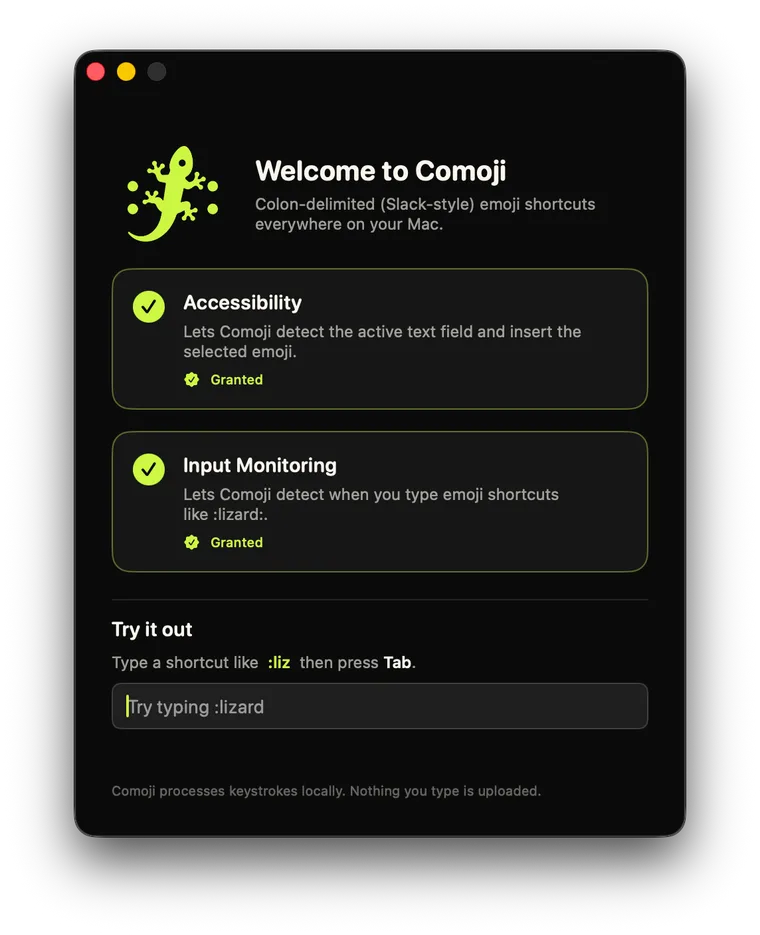
O Comoji é um pequeno app da barra de menus. Baixe o DMG, arraste-o para a pasta Aplicativos (faça isso antes de conceder as permissões; o motivo está mais abaixo) e abra-o. Na primeira execução, ele guia você pelas duas permissões que o macOS exige de qualquer utilitário de teclado, ambas em Ajustes do Sistema › Privacidade e Segurança (a página de instalação e configuração é a versão de referência, com solução de problemas):
- Monitoramento de Entrada: permite que o Comoji perceba quando você digita um código com dois-pontos como
:fire. - Acessibilidade: permite que ele leia o campo de texto ativo e insira o emoji.
Versões do macOS
O Comoji é compatível com o macOS 13 Ventura ou posterior, ou seja, Ventura, Sonoma, Sequoia e o mais recente macOS 26 Tahoe, em Macs com Apple silicon e Intel. O comportamento é idêntico em todas as versões; a única coisa que muda entre as versões do macOS é o texto exato e o layout do painel Privacidade e Segurança.
Se :fire continua como texto
Quase sempre é uma permissão que não ficou salva. Verifique estes itens:
- Confirme que as duas opções estão ativadas em Ajustes do Sistema › Privacidade e Segurança, tanto em Monitoramento de Entrada quanto em Acessibilidade. Uma sem a outra não basta.
- Conceda de novo após uma atualização. O macOS às vezes remove permissões quando você atualiza o sistema ou o app. A solução: selecione o Comoji em cada lista, remova-o com o botão
−, adicione-o de novo (ou simplesmente desative e reative) e reabra o Comoji. - Não mova o app depois de conceder as permissões. Se você concedeu as permissões e depois moveu o Comoji para outra pasta, o macOS o trata como um app novo. Mantenha-o em
/Applications, e é por isso que concedemos as permissões depois de movê-lo para lá. - Confira sua lista de exclusões. Em Preferências › Privacidade você pode desativar o Comoji por app ou por site. Se ele funciona em todo lugar menos em um app, provavelmente esse app está na lista.
- Não funciona em lugar nenhum e há um cadeado no ícone? Isso é a entrada segura do macOS, não um problema de permissão; o que o cadeado significa explica.
- Campos de senha ficam em silêncio de propósito. O Comoji ignora campos de entrada segura, então os atalhos não funcionam numa caixa de senha ou num gerenciador de senhas. Isso é esperado.
Escreve código ou horários? Mude o gatilho
Os dois-pontos são perfeitos até você estar escrevendo código, JSON ou horários no formato 12:30, quando um pop-up inesperado incomoda. Em Preferências › Atalhos você pode trocar os dois-pontos por outra tecla de abertura: ponto e vírgula, barra, barra invertida, @, #, ~ ou |, e o Comoji reescreve todas as sugestões e exemplos para combinar. Você também pode adicionar à lista de exclusões por app os apps específicos em que não quer que ele seja acionado.
Quais apps e sites ele cobre
Como o Comoji atua no nível do teclado, ele funciona em apps nativos (Mensagens, Mail, Notas, TextEdit) e também em campos de texto da web, então o mesmo fluxo de :emoji: funciona no app web do Slack, no Gmail, no Notion, no Linear e na maioria dos sites, no Safari, Chrome, Edge, Arc e Brave. Alguns editores web que assumem totalmente a entrada de texto podem funcionar ou não, porque não expõem um campo de texto normal. O Google Docs é o caso mais comum, e ele tem seu próprio seletor com dois-pontos, descrito aqui. Nos outros, o navegador :: continua inserindo de forma confiável. A página de recursos traz o panorama completo de todos os apps e sites em que o Comoji funciona.
Por que ele não vai atrapalhar sua digitação
Uma ferramenta assim só funciona se desaparecer. O Comoji é conservador por design: ele só intercepta Tab/Return enquanto o pop-up está visível, se reinicia rapidamente a cada clique ou troca de app e nunca é acionado com uma correspondência parcial, a menos que você peça. Se não tiver certeza de que você está digitando um atalho, não faz nada. Ele também segue seu ajuste de modo Claro/Escuro, e o guia de temas do pop-up mostra como trocar a cor de destaque se o verde-limão não for do seu gosto.
O que ele faz com o que você digita
Uma ferramenta que espera por dois-pontos enquanto você escreve uma atualização de status ou uma DM para o seu chefe precisa ser precisa sobre o que faz com esse acesso: apenas detecção, localmente, nada enviado, campos seguros ignorados, sem conta. O detalhamento completo, incluindo como verificar isso você mesmo pelo Terminal, está em /security.
Leve seus reflexos do Slack para todo lugar. A página de instalação e configuração tem a versão de três minutos, com as permissões incluídas.
Perguntas frequentes
Posso usar atalhos de emoji no estilo do Slack fora do Slack no Mac?
Sim. Atalhos com dois-pontos são um hábito de digitação, não um recurso do Slack. O Comoji funciona no nível do teclado, então :fire: e :joy: funcionam no Mensagens, Mail, Notas, TextEdit, Safari, Chrome, Notion e na maioria dos outros apps, usando o mesmo conjunto de apelidos do gemoji que o próprio Slack usa.
Preciso importar meus apelidos de emoji do Slack primeiro?
Não. O Comoji traz o conjunto completo de emojis Unicode com esses apelidos já associados, então :tada:, :eyes: e :rocket: funcionam desde a primeira vez que você o abre. Não há tabela para montar, nada para importar e nada para manter sincronizado.
Emojis personalizados do Slack funcionam fora do Slack?
Não, e nenhum utilitário de Mac consegue fazer isso. Um emoji personalizado que o seu workspace enviou é uma imagem presa àquele workspace do Slack, não um caractere Unicode, então não há nada que o Comoji ou qualquer outro app possa inserir em outro lugar. O conjunto padrão, :tada:, :eyes:, :rocket:, é Unicode tirado da lista de apelidos do gemoji, e o Comoji traz tudo isso.
Os dois-pontos atrapalham quando escrevo código. Posso trocar o gatilho?
Sim. Preferências › Atalhos troca os dois-pontos por outra tecla de abertura: ponto e vírgula, barra, barra invertida, @, #, ~ ou |. Todas as sugestões e exemplos se ajustam. Você também pode adicionar apps específicos à lista de exclusões por app em Preferências › Privacidade.
Por que os atalhos ficam em silêncio no meu gerenciador de senhas?
O Comoji ignora campos de entrada segura de propósito, então nada é acionado numa caixa de senha. Isso é esperado, não um bug. Se os atalhos não funcionam em lugar nenhum, quase sempre é uma permissão que não ficou salva; a página de instalação tem os passos para concedê-la de novo.
Baixe o Comoji grátis para Mac
Autocompletar de :emoji: no estilo do Slack e do Discord, em todo o seu Mac. Grátis.