Como adicionar preenchimento automático de :emoji: ao Mensagens da Apple
O Comoji adiciona autocompletar de :emoji: estilo Slack, de graça, a todos os apps do seu Mac.
O Mensagens é onde a maioria de nós realmente conversa, e também é onde os atalhos de emoji mais fazem falta. Não há preenchimento automático com :colon: no iMessage do Mac, então sobram o seletor ou um conjunto decorado de Substituições de Texto. Veja como adicionar preenchimento automático de verdade com códigos com dois-pontos ao Mensagens em poucos minutos.
Passo 1: instale o Comoji
O Comoji é um pequeno app da barra de menus. Baixe o DMG, arraste-o para a pasta Aplicativos e abra-o a partir de lá. Movê-lo para Aplicativos *antes* de conceder as permissões é importante: o macOS associa as duas permissões abaixo ao local do app, então conceder primeiro e mover depois obriga você a conceder de novo. Na primeira execução, o Comoji abre uma pequena janela de configuração. (A página de instalação e configuração é a versão mais completa destes passos, com solução de problemas.)
Passo 2: conceda duas permissões
O macOS protege os utilitários de teclado com duas permissões, ambas em Ajustes do Sistema › Privacidade e Segurança:
- Monitoramento de Entrada: permite que o Comoji perceba quando você digita um atalho como
:lizard. - Acessibilidade: permite que o Comoji leia o campo de texto ativo e insira o emoji.
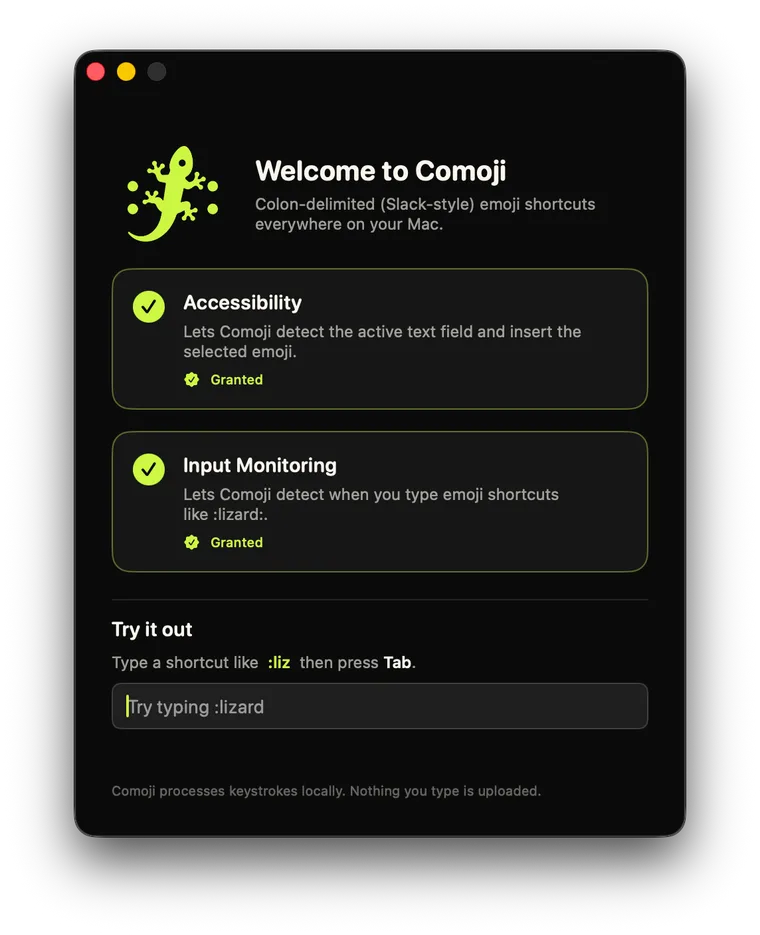
O Comoji mostra o status das permissões em tempo real e leva direto aos painéis de ajustes certos. Depois que você as concede, o preenchimento automático começa a funcionar em poucos segundos, sem precisar reiniciar o Mensagens.
Passo 3: digite um código com dois-pontos no Mensagens
Abra uma conversa e digite :liz. Um pop-up aparece com 🦎 lagarto, 🐊 crocodilo, 🐉 dragão e outros. Pressione Tab para inserir 🦎 e continue escrevendo. Digite um :whiskey: completo, com os dois-pontos de fechamento, e ele é substituído na hora, sem precisar de pop-up.

Tab.Uma observação sobre a tecla Return
No Mensagens, Return envia. O Comoji só intercepta o Return enquanto o pop-up está aberto, e você pode desativar a opção “Aceitar com Return” em Preferências › Atalhos e usar só o Tab, se preferir. O buffer de código também é reiniciado no momento em que você clica em outro lugar ou troca de app, então ele não atrapalha uma conversa normal: se o pop-up não estiver aparecendo, Return envia exatamente como sempre.
Esqueceu o código? Toque duas vezes para navegar
Não lembra se é :smile: ou :grin:? Pressione a tecla de gatilho duas vezes (:: por padrão) para abrir um navegador de emojis grande e pesquisável. Pesquise ou percorra o conjunto completo com as setas, pressione Return, e o emoji volta para o campo do Mensagens onde você estava digitando. É a saída de emergência para quando um nome foge da memória. Se a aparência do pop-up é o que incomoda, o guia de temas do pop-up explica claro, escuro e cor de destaque.
Quais versões do macOS e do Mensagens
O Comoji funciona no macOS 13 Ventura ou posterior, ou seja, Ventura, Sonoma, Sequoia e macOS 26 Tahoe, em Macs com Apple silicon e Intel. Como ele opera no nível do teclado, e não como um plug-in do Mensagens, não depende de nenhuma versão específica do Mensagens. Tanto o /sticker quanto o /gif funcionam nos campos de texto compatíveis de todo o Mac e têm seus próprios guias, de figurinhas e de GIFs.
Solução de problemas: nada acontece quando digito dois-pontos
- As duas permissões estão ativadas? Verifique Monitoramento de Entrada e Acessibilidade em Ajustes do Sistema › Privacidade e Segurança. O preenchimento automático precisa das duas.
- Acabou de atualizar o macOS ou o Comoji? As permissões podem se perder numa atualização. Remova o Comoji de cada lista com
−e adicione-o de novo (ou desative e reative), depois reabra o app. - Moveu o app? Se você concedeu as permissões antes de mover o Comoji para Aplicativos, conceda de novo a partir do local definitivo.
- Funciona em outros lugares, mas não no Mensagens? Confira a lista de exclusões por app em Preferências › Privacidade, caso o Mensagens tenha sido adicionado.
Mais duas coisas que vale saber
Depois que estiver funcionando, alguns detalhes deixam tudo ainda mais rápido. Substituição automática por correspondência exata: digite o apelido completo com os dois dois-pontos, :whiskey:, e o Comoji coloca 🥃 no instante em que você digita os dois-pontos de fechamento, sem pop-up e sem Tab. É o caminho mais rápido quando você já sabe o nome. Tons de pele: emojis compatíveis com os tons de Fitzpatrick lembram a sua escolha, então depois que você escolhe 👍🏽, esse tom continua aparecendo primeiro para você.
E o uso recente reorganiza a lista discretamente: os emojis que você realmente envia sobem para o topo, então depois de um ou dois dias :t provavelmente já mostra o 🎉 que você mais usa.
A pessoa com quem estou conversando precisa do Comoji?
Não. O Comoji insere emojis Unicode padrão (e, no caso do /sticker e do /gif, anexos comuns de imagem e arquivo). Para todo mundo do outro lado, é só uma mensagem normal: ninguém precisa do Comoji nem de nada instalado, em nenhum aparelho. Funciona do mesmo jeito em conversas individuais e em grupo. Uma ressalva: emojis são universais, mas se uma conversa cair para SMS (balão verde), figurinhas e GIFs podem perder qualidade como qualquer anexo por SMS; no iMessage (balão azul), tudo chega intacto.
Por que não uma extensão do iMessage?
As extensões do iMessage ficam dentro da gaveta de apps e não conseguem oferecer preenchimento automático inline, controlado pelo teclado, enquanto você digita; isso simplesmente não é algo que a API de extensões permite. O Comoji funciona no nível do sistema, então os mesmos atalhos de :emoji: que você usa no Mensagens também funcionam no Mail, Notas, Safari, Outlook e no resto do seu Mac. Um hábito só, em todo lugar.
Pronto: agora o Mensagens fala :emoji: fluentemente.
Perguntas frequentes
O Mensagens da Apple tem preenchimento automático de emoji?
Não por conta própria. O macOS oferece o seletor de emoji (Control-Command-Space) e as Substituições de Texto, mas o Mensagens não tem preenchimento automático com dois-pontos no estilo do Slack ou do Discord. O Comoji adiciona isso: digite :liz numa conversa e um pop-up oferece 🦎 lagarto, 🐊 crocodilo, 🐉 dragão e outros; Tab para inserir.
O preenchimento automático vai atrapalhar o Return na hora de enviar a mensagem?
O Comoji só intercepta o Return enquanto o pop-up está aberto, e o buffer de código é reiniciado no momento em que você clica em outro lugar ou troca de app. Sem pop-up na tela, Return envia exatamente como sempre. Você também pode desativar a opção “Aceitar com Return” em Preferências › Atalhos e usar só o Tab.
E se eu não lembrar o código?
Pressione a tecla de gatilho duas vezes (:: por padrão) para abrir um navegador de emojis grande e pesquisável. Pesquise ou percorra o conjunto completo com as setas, pressione Return, e o emoji volta para o campo do Mensagens onde você estava digitando.
Por que o Comoji não é uma extensão do iMessage?
As extensões do iMessage ficam dentro da gaveta de apps, e a API de extensões não consegue oferecer preenchimento automático inline, controlado pelo teclado, enquanto você digita. Funcionar no nível do sistema significa que os mesmos atalhos de :emoji: também funcionam no Mail, Notas, Safari e no resto do seu Mac.
Baixe o Comoji grátis para Mac
Autocompletar de :emoji: no estilo do Slack e do Discord, em todo o seu Mac. Grátis.