如何在 Mac 上随处使用 Slack 风格的表情快捷方式
Comoji 为 Mac 上的每一个应用免费加入 Slack 风格的 :emoji: 自动补全。
要在 Mac 上的 Slack 之外使用 Slack 风格的 `:emoji:` 快捷方式,请安装一款系统级冒号自动补全 App,比如 Comoji(免费)、Mojito(免费,开源)或 Rocket(免费,Pro 版一次性 $10),然后在任意文本框中输入 `:fire` 并按 `Tab`。 macOS 本身没有这样的功能;系统自带的途径是 Control-Command-Space 面板。
冒号表情快捷方式是一种打字习惯,而不是 Slack 的专属功能,它基于 GitHub 和 Discord 同样使用的 冒号短代码。本页适用于这种情况:Slack 已经让你的手指习惯了输入 :fire:、:joy: 和 :+1:,然后“信息”或“邮件”却毫无反应。下面介绍如何把这个习惯带到 Mac 上的每个文本框。
为什么“信息”和“邮件”不理会你的 Slack 习惯
自带的 macOS 表情面板 用来浏览没问题,但对于你真正常发的那几个表情来说太慢了。它会抢走焦点,依赖鼠标,而且不知道“whiskey”就是 🥃。Apple 的文本替换 一次只能映射一个别名,而手动维护一张巨大的替换表可不是什么有趣的事,它也没有自动补全,所以你必须准确记住每个触发词。
在每个 App 中使用冒号自动补全
你真正想要的是自动补全:开始输入一个冒号标记,看到按相关性排序的匹配表情,按 Tab 选中你想要的那个。这正是 Comoji 在整个系统中加入的功能。
- 输入冒号和别名的开头,例如
:whis。 - 光标旁边会出现一个小弹窗,显示最佳匹配项。
- 用方向键移动选择(最近选过的排名更靠前)。
- 按
Tab或Return插入表情,然后继续打字。

:liz,弹窗给匹配项排序,按 Tab 插入,和 Slack 一模一样。因为 Comoji 工作在键盘层面,同样的快捷方式在“信息”、“邮件”、“备忘录”、“文本编辑”、Safari、Chrome、Notion 以及大多数其他 App 中都能用,而不只是某一个。它内置完整的 Unicode 表情集和 Slack 本身使用的 gemoji 别名,所以你脑子里早已记住的名字,:tada:、:eyes:、:rocket:,直接就能用。下载 Comoji 试试看。
工作区的自定义表情只能留在 Slack 里
在你满怀期待之前,有一点值得说明:一个 Slack 工作区其实是两套叠在一起的表情。标准表情,比如 :tada:、:eyes:、:rocket:,是 Unicode 字符,来自 Discord 和 GitHub 也在用的同一份 gemoji 列表,Comoji 全部内置。而你的工作区上传的自定义表情,比如团队吉祥物、:this-is-fine: 反应、三年前在 #general 频道开始的内部梗,都是绑定在那一个 Slack 工作区上的图片。它们不是 Unicode,所以 Comoji 或任何 Mac 工具都没有可以在 Slack 之外插入的字符。如果 :parrot: 对你来说意味着工作区里那只旋转的派对鹦鹉,而不是普通的 🦜,那这个习惯只在 Slack 内部有效。Comoji 覆盖的是标准表情集,也就是你肌肉记忆中能带走的那部分。
实现 Slack 风格快捷方式的其他三种途径
Comoji 并不是把 Slack 冒号习惯推广到整个系统的唯一方法。以下价格于 2026-10-05 对照 Rocket 的页面 和 Mojito 的页面 核对:
- Rocket(免费,Pro 版一次性 $10):Mac 上老牌的冒号表情 App,Pro 版提供 GIF 和文本片段。它还会请求对浏览器的“自动化”权限。请看 Comoji 与 Rocket 对比。
- Mojito(免费,开源):较新的冒号自动补全 App,采用 AGPL-3.0 许可证,需要 macOS 14 Sonoma 或更高版本。请看 Comoji 与 Mojito 对比。
- Apple 文本替换(系统自带):适用于
:tada:这样少数几个固定标记,但每个表情都要手动输入,而且没有任何建议。请看 Comoji 与文本替换对比。
它们全部在 Mac 表情自动补全替代方案 一页中进行了对比,而 Mac 最佳表情选择器 则把范围扩大到了 11 款。
安装:两项权限
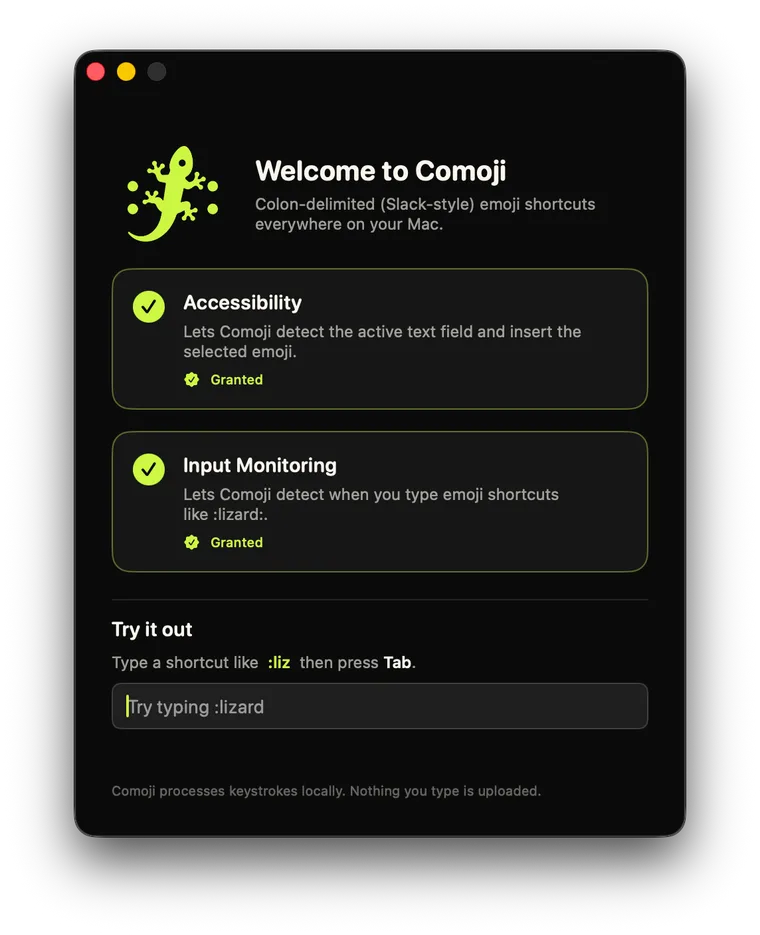
Comoji 是一款小巧的菜单栏 App。下载 DMG,把它拖到“应用程序”文件夹(请在授予权限之前完成这一步,原因见下文),然后启动它。首次运行时,它会引导你授予 macOS 对任何键盘工具都要求的两项权限,都在 系统设置 › 隐私与安全性 中(安装与设置页面 是带故障排查的参考版本):
- 输入监控,让 Comoji 能注意到你输入了
:fire这样的冒号标记。 - 辅助功能,让它能读取当前文本框并插入表情。
macOS 版本
Comoji 支持 macOS 13 Ventura 或更高版本,也就是 Ventura、Sonoma、Sequoia 和最新的 macOS 26 Tahoe,Apple silicon 和 Intel 的 Mac 都能用。各版本中的表现完全相同;不同 macOS 版本之间唯一的变化,是“隐私与安全性”面板的具体措辞和布局。
如果 :fire 仍然只是普通文字
几乎总是某项权限没有生效。按以下步骤检查:
- 确认两个开关都已打开:在 系统设置 › 隐私与安全性 中的 输入监控 和 辅助功能 下都要检查。只开一个是不够的。
- 更新后重新授权。 更新系统或 App 时,macOS 有时会丢失权限。解决方法:在每个列表中选中 Comoji,用
−按钮移除,再重新添加(或者只是关闭再打开),然后重新启动 Comoji。 - 授权后不要移动 App。 如果你在授予权限后把 Comoji 移到了别的文件夹,macOS 会把它当作一个新 App。请把它放在
/Applications中,这也是我们要求先移动再授权的原因。 - 检查停用列表。 在 偏好设置 › 隐私 中,你可以按 App 或按网站关闭 Comoji。如果它在其他地方都能用,唯独某个 App 不行,那个 App 很可能就在列表里。
- 到处都没反应,而且图标上有个锁? 那是 macOS 的安全输入,不是权限问题;这个锁是什么意思 有详细解释。
- 密码框特意保持安静。 Comoji 会忽略安全输入框,所以在密码框或密码管理器中快捷方式不会触发。这是正常现象。
写代码或时间戳?换一个触发键
冒号很完美,直到你开始写代码、JSON 或 12:30 这样的时间戳,这时冒出来的弹窗就很烦人了。在 偏好设置 › 快捷方式 中,你可以把冒号换成另一个起始键:分号、斜杠、反斜杠、@、#、~ 或 |,Comoji 会相应地改写所有建议和示例。你也可以把完全不想让它触发的特定 App 加入按 App 停用列表。
支持哪些 App 和网站
因为 Comoji 在键盘层面工作,它在原生 App(“信息”、“邮件”、“备忘录”、“文本编辑”)和网页文本框中都能用,所以同样的 :emoji: 流程在 Slack 网页版、Gmail、Notion、Linear 以及大多数网站中都有效,无论是 Safari、Chrome、Edge、Arc 还是 Brave。少数完全接管文本输入的网页编辑器可能时灵时不灵,因为它们没有提供普通的文本框。Google Docs 是最常见的例子,它自己也有冒号选择器,详见这里。在其他这类编辑器中,:: 浏览器仍然能可靠地插入表情。功能页面完整列出了 Comoji 支持的所有 App 和网站。
为什么它不会打断你打字
这类工具只有在“隐形”时才真正好用。Comoji 在设计上很保守:只有在弹窗可见时才会拦截 Tab/Return,在点击和切换 App 时会主动重置,而且除非你要求,否则绝不会在部分匹配时触发。如果它不确定你是在输入快捷方式,就什么都不做。它还会跟随你的浅色/深色设置,如果你不喜欢默认的青柠绿,弹窗主题指南 介绍了如何更改高亮颜色。
它如何处理你的按键
一款在你写状态更新或给经理发私信时留意冒号的工具,最好把它如何使用这项权限说得清清楚楚:只做检测,在本地完成,不上传任何内容,跳过安全输入框,不需要账号。完整说明,包括如何在“终端”中 亲自验证,都在 /security 页面上。
把你的 Slack 习惯带到任何地方。安装与设置页面 提供三分钟完成的版本,包括权限设置。
常见问题
可以在 Mac 上的 Slack 之外使用 Slack 风格的表情快捷方式吗?
可以。冒号快捷方式是一种打字习惯,而不是 Slack 的专属功能。Comoji 工作在键盘层面,所以 :fire: 和 :joy: 在“信息”、“邮件”、“备忘录”、“文本编辑”、Safari、Chrome、Notion 以及大多数其他 App 中都能识别,使用的是与 Slack 本身相同的 gemoji 别名集。
需要先导入我的 Slack 表情别名吗?
不需要。Comoji 内置完整的 Unicode 表情集,并且已经附带了这些别名,所以 :tada:、:eyes: 和 :rocket: 从首次启动起就能用。无需建表,无需导入,也无需保持同步。
Slack 自定义表情能在 Slack 之外使用吗?
不能,任何 Mac 工具都做不到。你的工作区上传的自定义表情是绑定在那一个 Slack 工作区上的图片,而不是 Unicode 字符,所以 Comoji 或任何其他 App 都没有可以在别处插入的东西。标准表情集,比如 :tada:、:eyes:、:rocket:,是来自 gemoji 别名列表的 Unicode 字符,Comoji 全部内置。
写代码时冒号很碍事。可以更改触发键吗?
可以。偏好设置 › 快捷方式 可以把冒号换成另一个起始键:分号、斜杠、反斜杠、@、#、~ 或 |。所有建议和示例都会相应改写。你也可以在 偏好设置 › 隐私 中把特定 App 加入按 App 停用列表。
为什么快捷方式在我的密码管理器中不起作用?
Comoji 会特意忽略安全输入框,所以在密码框中不会触发任何东西。这是正常现象,不是 bug。如果快捷方式在所有地方都失效,那几乎总是某项权限没有生效;安装页面 有重新授权的步骤。
免费下载 Comoji Mac 版
Slack 和 Discord 风格的 :emoji: 自动补全,在 Mac 上随处可用。免费。