如何为 Apple“信息”添加 :emoji: 自动补全
Comoji 为 Mac 上的每一个应用免费加入 Slack 风格的 :emoji: 自动补全。
“信息”是我们大多数人真正聊天的地方,也是表情快捷方式最让人头疼的地方。Mac 上的 iMessage 没有 :colon: 自动补全,所以你只能用选择器,或者靠记住一套 文本替换。下面介绍如何在几分钟内为“信息”加上真正的 冒号短代码 自动补全。
第 1 步:安装 Comoji
Comoji 是一款小巧的菜单栏 App。下载 DMG,把它拖进 应用程序 文件夹,然后从那里启动。在授予权限 *之前* 把它移到“应用程序”很重要,因为 macOS 会把下面两项权限和 App 所在的位置绑定,先授权再移动会迫使你重新授权。首次运行时,Comoji 会打开一个简短的设置窗口。(安装与设置页面 是这些步骤更完整的版本,附带故障排查。)
第 2 步:授予两项权限
macOS 要求键盘工具获得两项权限,都在 系统设置 › 隐私与安全性 中:
- 输入监控,让 Comoji 能注意到你输入了
:lizard这样的快捷方式。 - 辅助功能,让 Comoji 能读取当前文本框并插入表情。
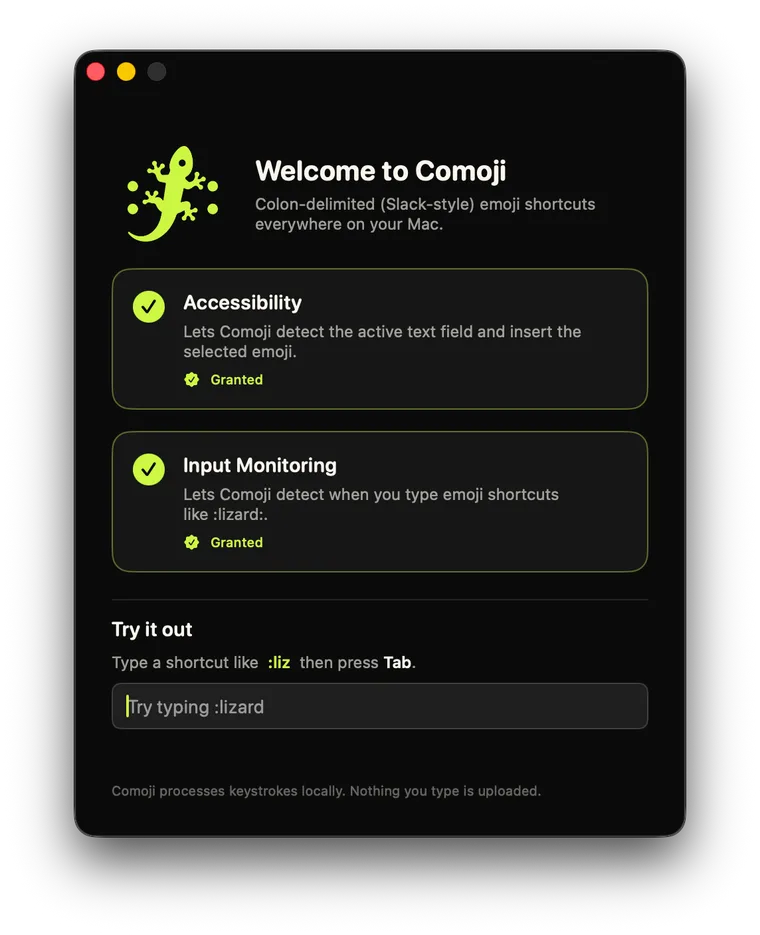
Comoji 会实时显示授权状态,并直接链接到对应的设置面板。授权后,自动补全会在几秒钟内开始工作,无需重新启动“信息”。
第 3 步:在“信息”中输入冒号标记
打开一个对话,输入 :liz。弹窗会显示 🦎 蜥蜴、🐊 鳄鱼、🐉 龙等。按 Tab 插入 🦎,然后继续打字。如果输入带结尾冒号的完整 :whiskey:,它会立即替换,根本不需要弹窗。

Tab。关于 Return 键
在“信息”中,Return 是发送键。Comoji 只在弹窗打开时拦截 Return,如果你愿意,还可以在 偏好设置 › 快捷方式 中关闭“按 Return 键确认”,只用 Tab。一旦你点击别处或切换 App,标记缓冲区也会立即重置,所以它不会妨碍正常聊天,只要弹窗没有显示,Return 就和以前一样直接发送。
忘了短代码?双击打开浏览器
记不清是 :smile: 还是 :grin:?按两下触发键(默认 ::)就能打开一个大的、可搜索的表情浏览器。搜索或用方向键浏览完整表情集,按 Return,表情就会回到你刚才输入的“信息”文本框中。这是想不起名字时的应急出口。如果你在意弹窗的外观,弹窗主题指南 介绍了浅色、深色和高亮颜色的设置。
支持哪些 macOS 和“信息”版本
Comoji 支持 macOS 13 Ventura 或更高版本,包括 Ventura、Sonoma、Sequoia 和 macOS 26 Tahoe,Apple silicon 和 Intel 的 Mac 都能用。因为它工作在键盘层面,而不是作为“信息”插件,所以不依赖于任何特定的“信息”版本。/sticker 和 /gif 都能在 Mac 上受支持的文本框中使用,分别有各自的指南:贴纸 和 GIF。
故障排查:输入冒号时没有任何反应
- 两项权限都打开了吗? 在 系统设置 › 隐私与安全性 中检查 输入监控 和 辅助功能。自动补全两项都需要。
- 刚更新了 macOS 或 Comoji? 更新可能导致权限丢失。用
−从每个列表中移除 Comoji 再重新添加(或者关闭再打开),然后重新启动。 - 移动过 App? 如果你在把 Comoji 移到“应用程序”之前就授予了权限,请从它的最终位置重新授权。
- 在别处能用,唯独“信息”不行? 检查 偏好设置 › 隐私 中的按 App 停用列表,看看“信息”是否被加了进去。
另外两点值得了解
用起来之后,还有几个细节能让它感觉更快。完全匹配自动替换:输入带两个冒号的完整别名,比如 :whiskey:,在你输入结尾冒号的那一刻,Comoji 就会换成 🥃,无需弹窗,也无需按 Tab。如果你已经知道名字,这是最快的方式。肤色:支持菲茨帕特里克肤色的表情会记住你的选择,所以一旦你选了 👍🏽,它就会一直把这个肤色排在前面。
此外,最近使用 会悄悄调整列表顺序,你真正常发的表情会浮到最上面,所以用上一两天后,输入 :t 时很可能就已经显示你最常用的 🎉 了。
和我聊天的人需要安装 Comoji 吗?
不需要。Comoji 插入的是标准 Unicode 表情(而 /sticker 和 /gif 插入的是普通的图片和文件附件)。对另一端的所有人来说,这只是一条普通消息,他们在任何设备上都不需要安装 Comoji 或其他东西。一对一和群聊中的效果都一样。有一个注意事项:表情是通用的,但如果对话退回到短信(绿色气泡对话),贴纸和 GIF 可能会像任何通过短信发送的附件一样降低质量;在 iMessage(蓝色气泡)中,一切都会完整送达。
为什么不做成 iMessage 扩展?
iMessage 扩展位于 App 抽屉中,无法在你打字时提供内联的、键盘驱动的自动补全,扩展 API 根本不允许这样做。Comoji 改为在系统层面工作,所以你在“信息”中使用的 :emoji: 快捷方式,在“邮件”、“备忘录”、Safari、Outlook 和 Mac 上的其他地方 也同样有效。一个习惯,处处可用。
就是这样,“信息”现在也能流利地说 :emoji: 了。
常见问题
Apple“信息”有表情自动补全吗?
本身没有。macOS 提供表情选择器(Control-Command-Space)和文本替换,但“信息”没有 Slack 或 Discord 风格的冒号自动补全。Comoji 加入了这项功能:在对话中输入 :liz,弹窗会提供 🦎 蜥蜴、🐊 鳄鱼、🐉 龙等选项,按 Tab 插入。
自动补全会干扰按 Return 发送消息吗?
Comoji 只在弹窗打开时拦截 Return,一旦你点击别处或切换 App,标记缓冲区就会立即重置。没有弹窗显示时,Return 和以前一样直接发送。你也可以在 偏好设置 › 快捷方式 中关闭“按 Return 键确认”,只用 Tab。
如果我记不住短代码怎么办?
按两下触发键(默认 ::)即可打开一个大的、可搜索的表情浏览器。搜索或用方向键浏览完整表情集,按 Return,表情就会回到你刚才输入的“信息”文本框中。
为什么 Comoji 不是 iMessage 扩展?
iMessage 扩展位于 App 抽屉中,扩展 API 无法在你打字时提供内联的、键盘驱动的自动补全。改为在系统层面工作,意味着同样的 :emoji: 快捷方式在“邮件”、“备忘录”、Safari 和 Mac 上的其他地方也都能用。
免费下载 Comoji Mac 版
Slack 和 Discord 风格的 :emoji: 自动补全,在 Mac 上随处可用。免费。