:emoji:-Autovervollständigung für Apple Nachrichten
Comoji bringt kostenlose :emoji:-Autovervollständigung im Slack-Stil in jede App auf deinem Mac.
In Nachrichten unterhalten sich die meisten von uns tatsächlich, und genau dort sind Emoji-Kürzel am mühsamsten. In iMessage auf dem Mac gibt es keine :colon:-Autovervollständigung, dir bleiben also der Picker oder ein auswendig gelernter Satz an Textersetzungen. So ergänzt du Nachrichten in ein paar Minuten um echte Autovervollständigung für Doppelpunkt-Shortcodes.
Schritt 1: Comoji installieren
Comoji ist eine winzige Menüleisten-App. Lade das DMG herunter, zieh die App in deinen Ordner Programme und starte sie von dort. Dass du sie *vor* dem Erteilen der Berechtigungen nach „Programme“ verschiebst, ist wichtig: macOS verknüpft die beiden unten genannten Berechtigungen mit dem Speicherort der App, wer also zuerst erteilt und später verschiebt, muss sie neu erteilen. Beim ersten Start öffnet Comoji ein kurzes Einrichtungsfenster. (Die Seite zu Installation und Einrichtung ist die ausführlichere Version dieser Schritte, inklusive Fehlerbehebung.)
Schritt 2: Zwei Berechtigungen erteilen
macOS schützt Tastatur-Tools mit zwei Berechtigungen, beide unter Systemeinstellungen › Datenschutz & Sicherheit:
- Eingabeüberwachung: Damit bemerkt Comoji, wenn du ein Kürzel wie
:lizardtippst. - Bedienungshilfen: Damit kann Comoji das aktive Textfeld lesen und das Emoji einfügen.
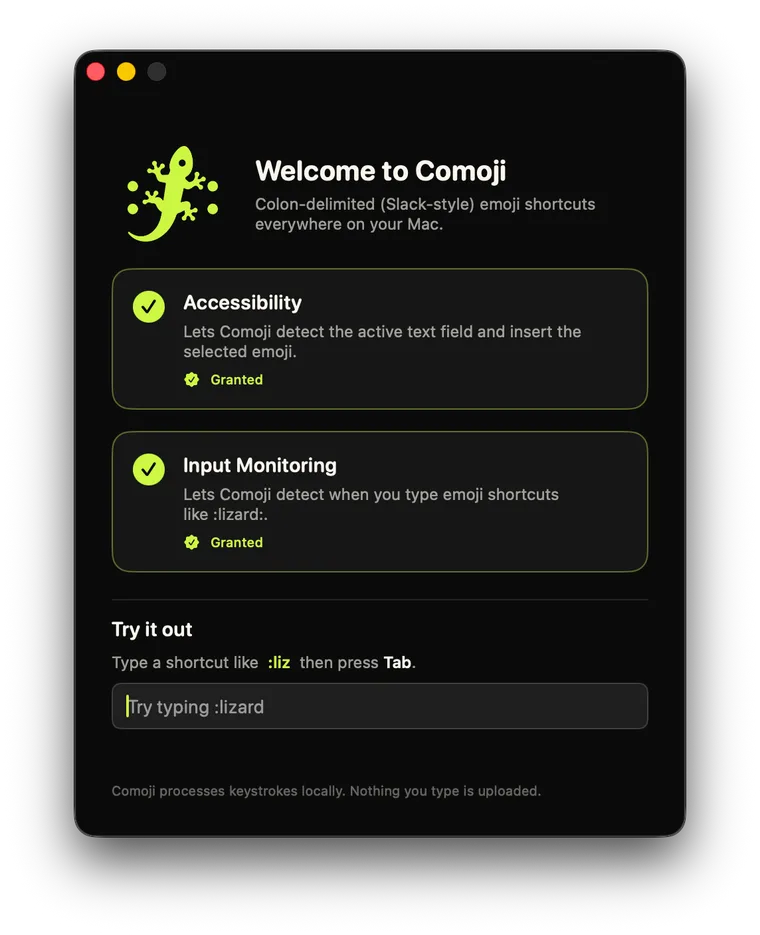
Comoji zeigt den Freigabestatus live an und verlinkt direkt zu den richtigen Einstellungsbereichen. Sobald du sie erteilt hast, startet die Autovervollständigung innerhalb weniger Sekunden, ohne dass du Nachrichten neu starten musst.
Schritt 3: Ein Doppelpunkt-Kürzel in Nachrichten tippen
Öffne eine Konversation und tippe :liz. Ein Popover erscheint mit 🦎 Eidechse, 🐊 Krokodil, 🐉 Drache und mehr. Drücke Tab, um 🦎 einzufügen, und tippe weiter. Tippst du ein vollständiges :whiskey: mit schließendem Doppelpunkt, wird es sofort ersetzt, ganz ohne Popover.

Tab.Ein Hinweis zur Return-Taste
In Nachrichten sendet Return. Comoji fängt Return nur ab, solange das Popover offen ist, und wenn du willst, kannst du „Mit Zeilenschalter übernehmen“ unter Einstellungen › Kurzbefehle ausschalten und nur Tab nutzen. Der Kürzel-Puffer wird außerdem zurückgesetzt, sobald du woanders hinklickst oder die App wechselst, er kommt einer normalen Unterhaltung also nicht in die Quere: Wenn kein Popover zu sehen ist, sendet Return genau wie immer.
Shortcode vergessen? Doppelt tippen zum Stöbern
Du weißt nicht mehr, ob es :smile: oder :grin: heißt? Drücke deine Auslösetaste zweimal (standardmäßig ::), um einen großen, durchsuchbaren Emoji-Browser zu öffnen. Suche oder navigiere mit den Pfeiltasten durch den gesamten Satz, drücke Return, und das Emoji landet wieder in dem Feld in Nachrichten, in dem du getippt hast. Das ist der Notausgang für die Momente, in denen dir ein Name entfällt. Wenn dich das Aussehen des Popups stört, erklärt die Anleitung zum Popup-Design Hell, Dunkel und die Hervorhebungsfarbe.
Welche Versionen von macOS und Nachrichten
Comoji funktioniert ab macOS 13 Ventura, also unter Ventura, Sonoma, Sequoia und macOS 26 Tahoe, auf Macs mit Apple silicon und Intel. Weil es auf Tastaturebene arbeitet und nicht als Plug-in für Nachrichten, ist es an keine bestimmte Version von Nachrichten gebunden. /sticker und /gif funktionieren beide in unterstützten Textfeldern auf deinem ganzen Mac und haben eigene Anleitungen für Sticker und GIFs.
Fehlerbehebung: Beim Tippen eines Doppelpunkts passiert nichts
- Beide Berechtigungen aktiv? Prüfe Eingabeüberwachung und Bedienungshilfen unter Systemeinstellungen › Datenschutz & Sicherheit. Die Autovervollständigung braucht beide.
- Gerade macOS oder Comoji aktualisiert? Bei einem Update können Berechtigungen verloren gehen. Entferne Comoji mit
−aus jeder Liste und füge es wieder hinzu (oder schalte es aus und ein), dann starte neu. - Die App verschoben? Wenn du Berechtigungen erteilt hast, bevor du Comoji nach „Programme“ verschoben hast, erteile sie vom endgültigen Speicherort aus neu.
- Funktioniert es anderswo, aber nicht in Nachrichten? Prüfe die Ausschlussliste pro App unter Einstellungen › Datenschutz, falls Nachrichten dort gelandet ist.
Zwei weitere Dinge, die man wissen sollte
Sobald es läuft, machen ein paar Details es noch schneller. Automatisches Ersetzen bei exaktem Treffer: Tippe den vollständigen Alias mit beiden Doppelpunkten, :whiskey:, und Comoji setzt 🥃 ein, sobald du den schließenden Doppelpunkt tippst, ohne Popover, ohne Tab. Das ist der schnellste Weg, wenn du den Namen schon kennst. Hauttöne: Emoji, die Fitzpatrick-Hauttöne unterstützen, merken sich deine Wahl, sobald du also einmal 👍🏽 gewählt hast, wird dir dieser Ton weiter oben angezeigt.
Und die zuletzt benutzten sortieren die Liste still um: Die Emoji, die du tatsächlich schickst, wandern nach oben, sodass :t nach ein, zwei Tagen wahrscheinlich schon das 🎉 zeigt, zu dem du am häufigsten greifst.
Braucht die Person, der ich schreibe, Comoji?
Nein. Comoji fügt Standard-Unicode-Emoji ein (und bei /sticker und /gif gewöhnliche Bild- und Dateianhänge). Für alle auf der anderen Seite ist das einfach eine normale Nachricht, sie brauchen weder Comoji noch sonst etwas installiert, auf keinem Gerät. Es funktioniert im Einzelchat genauso wie in Gruppenkonversationen. Ein Vorbehalt: Emoji sind universell, aber wenn ein Chat auf SMS zurückfällt (eine Konversation mit grünen Blasen), können Sticker und GIFs an Qualität verlieren, wie jeder Anhang über SMS; in iMessage (blau) kommt alles unverändert an.
Warum keine iMessage-Erweiterung?
iMessage-Erweiterungen leben in der App-Schublade und können keine eingebettete, tastaturgesteuerte Autovervollständigung beim Tippen bieten, das lässt die Erweiterungs-API schlicht nicht zu. Comoji arbeitet stattdessen auf Systemebene, sodass dieselben :emoji:-Kürzel, die du in Nachrichten nutzt, auch in Mail, Notizen, Safari, Outlook und auf dem Rest deines Mac funktionieren. Eine Gewohnheit, überall.
Das war's, Nachrichten spricht jetzt fließend :emoji:.
Häufige Fragen
Hat Apple Nachrichten eine Emoji-Autovervollständigung?
Nicht von sich aus. macOS bietet dir den Emoji-Picker (Control-Command-Space) und Textersetzungen, aber Nachrichten hat keine Doppelpunkt-Autovervollständigung wie Slack oder Discord. Comoji ergänzt sie: Tippe :liz in einer Konversation, und ein Popover bietet 🦎 Eidechse, 🐊 Krokodil, 🐉 Drache und mehr an, Tab zum Einfügen.
Kommt die Autovervollständigung dem Senden per Return in die Quere?
Comoji fängt Return nur ab, solange das Popover offen ist, und der Kürzel-Puffer wird zurückgesetzt, sobald du woanders hinklickst oder die App wechselst. Wenn kein Popover zu sehen ist, sendet Return genau wie immer. Du kannst „Mit Zeilenschalter übernehmen“ außerdem unter Einstellungen › Kurzbefehle ausschalten und nur Tab nutzen.
Was, wenn mir der Shortcode nicht einfällt?
Drücke deine Auslösetaste zweimal (standardmäßig ::), um einen großen, durchsuchbaren Emoji-Browser zu öffnen. Suche oder navigiere mit den Pfeiltasten durch den gesamten Satz, drücke Return, und das Emoji landet wieder in dem Feld in Nachrichten, in dem du getippt hast.
Warum ist Comoji keine iMessage-Erweiterung?
iMessage-Erweiterungen leben in der App-Schublade, und die Erweiterungs-API kann keine eingebettete, tastaturgesteuerte Autovervollständigung beim Tippen bieten. Weil Comoji stattdessen auf Systemebene arbeitet, funktionieren dieselben :emoji:-Kürzel auch in Mail, Notizen, Safari und auf dem Rest deines Mac.
Comoji kostenlos für Mac laden
:emoji:-Autovervollständigung im Stil von Slack und Discord, überall auf deinem Mac. Kostenlos.