Cómo añadir autocompletado de :emoji: a Mensajes de Apple
Comoji añade autocompletado :emoji: gratuito al estilo de Slack a todas las apps de tu Mac.
Mensajes es donde la mayoría de nosotros hablamos de verdad, y también donde los atajos de emojis resultan más incómodos. En iMessage para Mac no hay autocompletado con :colon:, así que te quedas con el selector o con un conjunto memorizado de Sustituciones de texto. Así puedes añadir a Mensajes un autocompletado real de códigos cortos con dos puntos en un par de minutos.
Paso 1: instala Comoji
Comoji es una pequeña app de la barra de menús. Descarga el DMG, arrástralo a tu carpeta Aplicaciones y ábrelo desde allí. Moverlo a Aplicaciones *antes* de conceder los permisos es importante: macOS asocia los dos permisos de abajo a la ubicación de la app, así que si los concedes primero y la mueves después, tendrás que volver a concederlos. La primera vez, Comoji abre una breve ventana de configuración. (La página de instalación y configuración es la versión más completa de estos pasos, con solución de problemas.)
Paso 2: concede dos permisos
macOS protege las utilidades de teclado tras dos permisos, ambos en Ajustes del Sistema › Privacidad y seguridad:
- Monitorización de entrada: permite a Comoji detectar cuándo escribes un atajo como
:lizard. - Accesibilidad: permite a Comoji leer el campo de texto activo e insertar el emoji.
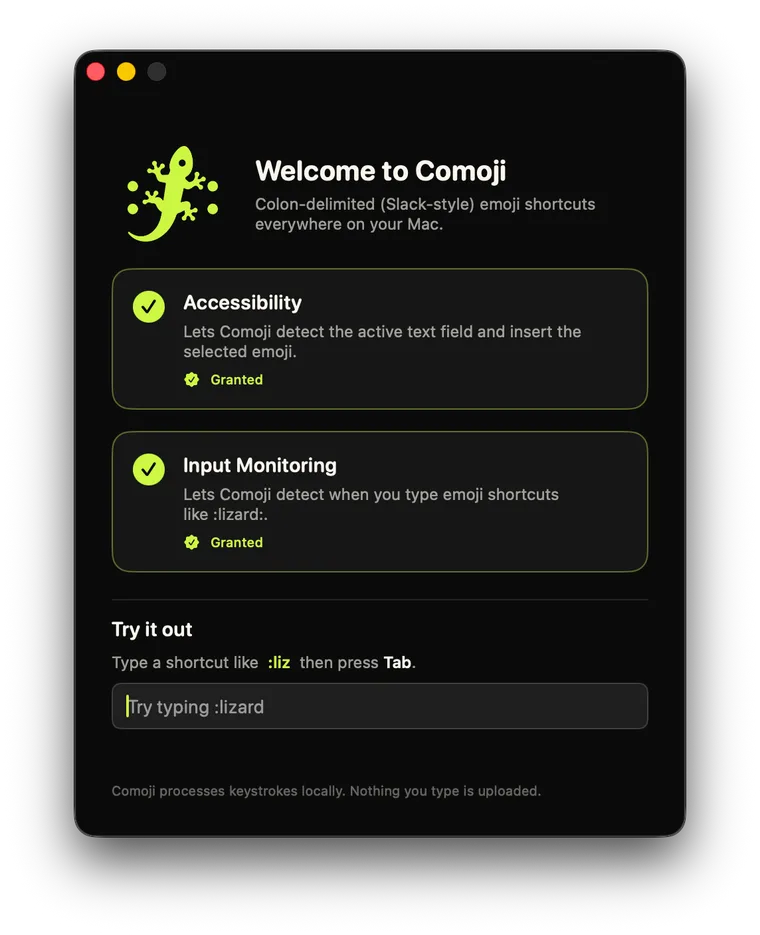
Comoji muestra en tiempo real el estado de los permisos y enlaza directamente con los paneles de ajustes adecuados. Una vez concedidos, el autocompletado empieza a funcionar en un par de segundos, sin necesidad de reiniciar Mensajes.
Paso 3: escribe un código con dos puntos en Mensajes
Abre una conversación y escribe :liz. Aparece una ventana de sugerencias con 🦎 lagarto, 🐊 cocodrilo, 🐉 dragón y más. Pulsa Tab para insertar 🦎 y sigue escribiendo. Si escribes un :whiskey: completo con los dos puntos de cierre, se sustituye al instante, sin necesidad de ventana de sugerencias.

Tab.Una nota sobre la tecla Retorno
En Mensajes, Return envía. Comoji solo intercepta Return mientras la ventana de sugerencias está abierta, y si lo prefieres puedes desactivar la opción “Aceptar con Retorno” en Preferencias › Atajos y usar exclusivamente Tab. El búfer de códigos también se reinicia en cuanto haces clic en otro sitio o cambias de app, así que no estorbará en una conversación normal: si la ventana de sugerencias no se muestra, Return envía exactamente igual que siempre.
¿Olvidaste el código? Pulsa dos veces para explorar
¿No recuerdas si era :smile: o :grin:? Pulsa dos veces la tecla de activación (:: por defecto) para abrir un explorador de emojis grande y con búsqueda. Busca o recorre el conjunto completo con las flechas, pulsa Return y el emoji vuelve al campo de Mensajes en el que estabas escribiendo. Es la vía de escape para cuando se te olvida un nombre. Si lo que te frena es el aspecto de la ventana de sugerencias, la guía de temas de la ventana de sugerencias explica el modo claro, el oscuro y el color de resaltado.
Qué versiones de macOS y de Mensajes
Comoji funciona en macOS 13 Ventura o posterior (Ventura, Sonoma, Sequoia y macOS 26 Tahoe), en Mac con Apple silicon e Intel. Como actúa a nivel de teclado y no como un complemento de Mensajes, no depende de ninguna versión concreta de Mensajes. Tanto /sticker como /gif funcionan en los campos de texto compatibles de todo tu Mac y tienen sus propias guías para stickers y GIF.
Solución de problemas: no pasa nada al escribir dos puntos
- ¿Están activados los dos permisos? Revisa Monitorización de entrada y Accesibilidad en Ajustes del Sistema › Privacidad y seguridad. El autocompletado necesita ambos.
- ¿Acabas de actualizar macOS o Comoji? Los permisos pueden perderse con una actualización. Elimina Comoji de cada lista con
−y vuelve a añadirlo (o desactívalo y actívalo), y reinicia la app. - ¿Has movido la app? Si concediste los permisos antes de mover Comoji a Aplicaciones, vuelve a concederlos desde su ubicación definitiva.
- ¿Funciona en otras apps pero no en Mensajes? Revisa la lista de desactivación por app en Preferencias › Privacidad, por si Mensajes se añadió a ella.
Dos cosas más que vale la pena saber
Una vez que funciona, un par de detalles hacen que resulte aún más rápido. Sustitución automática por coincidencia exacta: escribe el alias completo con los dos pares de dos puntos, :whiskey:, y Comoji lo cambia por 🥃 en cuanto escribes los dos puntos de cierre, sin ventana de sugerencias y sin Tab. Es el camino más rápido cuando ya conoces el nombre. Tonos de piel: los emojis que admiten tonos de Fitzpatrick recuerdan tu elección, así que en cuanto eliges 👍🏽, ese tono sigue apareciendo primero para ti.
Y el uso reciente reordena la lista discretamente: los emojis que de verdad envías suben arriba, así que al cabo de un día o dos :t probablemente ya te muestre el 🎉 que más usas.
¿La persona a la que escribo necesita Comoji?
No. Comoji inserta emojis Unicode estándar (y, en el caso de /sticker y /gif, imágenes y archivos adjuntos normales). Para cualquiera al otro lado es solo un mensaje normal: no necesita Comoji ni nada más instalado, en ningún dispositivo. Funciona igual en conversaciones individuales y de grupo. Una salvedad: los emojis son universales, pero si un chat pasa a SMS (una conversación con burbujas verdes), los stickers y los GIF pueden perder calidad como cualquier adjunto por SMS; en iMessage (burbujas azules) todo llega intacto.
¿Por qué no una extensión de iMessage?
Las extensiones de iMessage viven dentro del cajón de apps y no pueden ofrecer autocompletado en línea, manejado con el teclado, mientras escribes; es algo que la API de extensiones simplemente no permite. Comoji funciona a nivel de sistema, así que los mismos atajos de :emoji: que usas en Mensajes también funcionan en Mail, Notas, Safari, Outlook y el resto de tu Mac. Un solo hábito, en todas partes.
Eso es todo: Mensajes ya habla :emoji: con fluidez.
Preguntas frecuentes
¿Mensajes de Apple tiene autocompletado de emojis?
No por sí solo. macOS te ofrece el selector de emojis (Control-Command-Space) y las Sustituciones de texto, pero Mensajes no tiene autocompletado con dos puntos al estilo de Slack o Discord. Comoji lo añade: escribe :liz en una conversación y una ventana de sugerencias te ofrece 🦎 lagarto, 🐊 cocodrilo, 🐉 dragón y más; Tab para insertar.
¿El autocompletado interferirá con que Retorno envíe mi mensaje?
Comoji solo intercepta Return mientras la ventana de sugerencias está abierta, y el búfer de códigos se reinicia en cuanto haces clic en otro sitio o cambias de app. Sin ventana de sugerencias a la vista, Return envía exactamente igual que siempre. También puedes desactivar la opción “Aceptar con Retorno” en Preferencias › Atajos y usar exclusivamente Tab.
¿Y si no recuerdo el código corto?
Pulsa dos veces la tecla de activación (:: por defecto) para abrir un explorador de emojis grande y con búsqueda. Busca o recorre el conjunto completo con las flechas, pulsa Return y el emoji vuelve al campo de Mensajes en el que estabas escribiendo.
¿Por qué Comoji no es una extensión de iMessage?
Las extensiones de iMessage viven dentro del cajón de apps, y la API de extensiones no puede ofrecer autocompletado en línea, manejado con el teclado, mientras escribes. Funcionar a nivel de sistema significa que los mismos atajos de :emoji: también funcionan en Mail, Notas, Safari y el resto de tu Mac.
Descarga Comoji gratis para Mac
Autocompletado de :emoji: al estilo de Slack y Discord, en todo tu Mac. Gratis.