Appleのメッセージに:emoji:補完を追加する方法
Comoji は、Mac のすべてのアプリに Slack 風の :emoji: 補完を無料で追加します。
メッセージは私たちの多くが実際に会話している場所で、絵文字のショートカットがいちばん不便な場所でもあります。MacのiMessageには:colon:の補完がないので、ピッカーを使うか、覚えたユーザ辞書のセットに頼るしかありません。ここでは、本物のコロンのショートコード補完を数分でメッセージに追加する方法を紹介します。
ステップ1:Comojiをインストールする
Comojiは小さなメニューバーアプリです。DMGをダウンロードして「アプリケーション」フォルダにドラッグし、そこから起動します。権限を許可する*前に*「アプリケーション」に移動しておくことが大切です。macOSは以下の2つの権限をアプリの場所に結びつけるので、先に許可してから移動すると許可し直すことになります。初回起動時には、Comojiが短いセットアップウインドウを開きます。(トラブルシューティングを含む詳しい手順はインストールとセットアップのページにあります。)
ステップ2:2つの権限を許可する
macOSでは、キーボードユーティリティを使うのに2つの権限が必要です。どちらも「システム設定」›「プライバシーとセキュリティ」にあります。
- 入力監視:
:lizardのようなショートカットを入力したことをComojiが検知できるようにします。 - アクセシビリティ:Comojiがアクティブなテキストフィールドを読み取り、絵文字を挿入できるようにします。
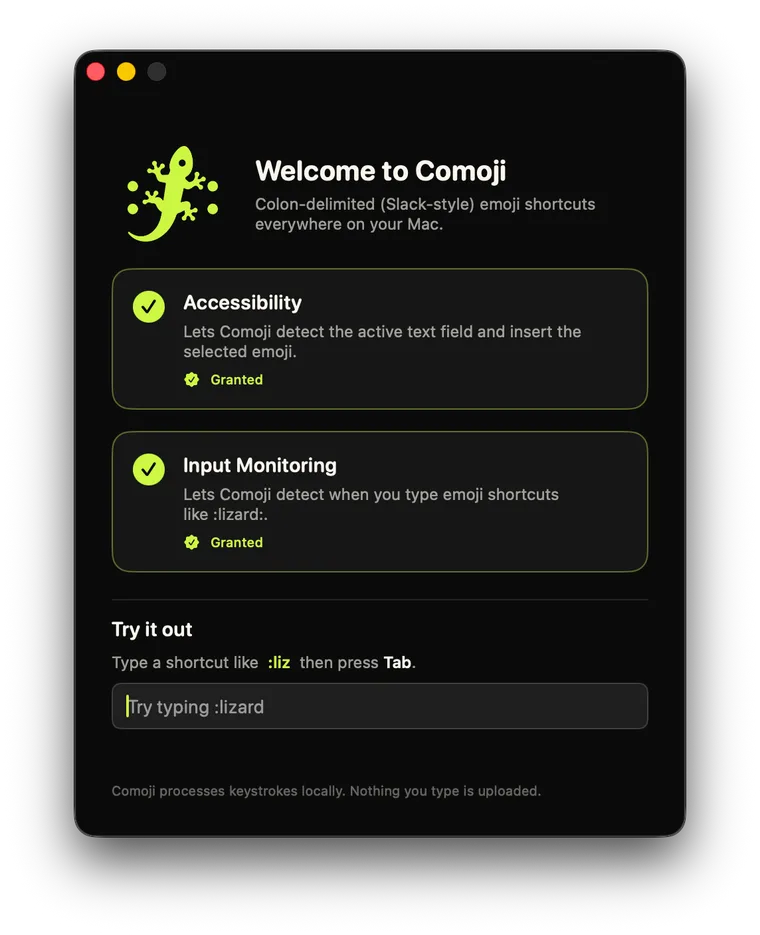
Comojiは許可状況をリアルタイムで表示し、該当する設定パネルに直接リンクしています。許可すると数秒以内に補完が使えるようになり、メッセージを再起動する必要はありません。
ステップ3:メッセージでコロンの文字列を入力する
会話を開いて:lizと入力すると、🦎 lizard、🐊 crocodile、🐉 dragonなどを並べたポップオーバーが表示されます。Tabを押せば🦎が入り、そのまま続けられます。閉じのコロンまで付けて:whiskey:と入力すれば、ポップオーバーなしで即座に置き換わります。

Tabを押しましょう。Returnキーについて
メッセージではReturnで送信されます。ComojiがReturnを横取りするのはポップオーバーが開いている間だけで、お好みなら「環境設定」›「ショートカット」で「Return キーで確定」をオフにし、Tabだけを使うこともできます。入力中の文字列のバッファも、別の場所をクリックしたりアプリを切り替えたりした瞬間にリセットされるので、普段の会話の邪魔にはなりません。ポップオーバーが表示されていなければ、Returnはこれまでどおりに送信します。
ショートコードを忘れたら?ダブルタップで一覧表示
:smile:だったか:grin:だったか思い出せない?トリガーキーを2回押す(デフォルトは::)と、検索できる大きな絵文字ブラウザが開きます。全セットを検索するか矢印キーで移動してReturnを押せば、入力していたメッセージのフィールドに絵文字が入ります。名前をど忘れしたときの逃げ道です。ポップアップの見た目が気になるなら、ポップアップテーマのガイドでライト、ダーク、ハイライト色の変更方法を紹介しています。
対応するmacOSとメッセージのバージョン
ComojiはmacOS 13 Ventura以降(Ventura、Sonoma、Sequoia、macOS 26 Tahoe)で、Apple silicon搭載MacでもIntel搭載Macでも動作します。メッセージのプラグインとしてではなくキーボードのレベルで動作するので、特定のメッセージのバージョンには依存しません。/stickerと/gifもMac上の対応するテキストフィールドで使え、ステッカーとGIFそれぞれのガイドで紹介しています。
トラブルシューティング:コロンを入力しても何も起きない
- 両方の権限はオンですか? 「システム設定」›「プライバシーとセキュリティ」で「入力監視」と「アクセシビリティ」を確認してください。補完には両方が必要です。
- macOSやComojiをアップデートしたばかり? アップデートで権限が外れることがあります。それぞれのリストから
−でComojiを削除して追加し直し(またはオフにしてからオンに戻し)、再起動してください。 - アプリを移動しましたか? Comojiを「アプリケーション」に移動する前に権限を許可した場合は、最終的な場所から許可し直してください。
- ほかでは動くのにメッセージだけ動かない? 「環境設定」›「プライバシー」のアプリごとの無効リストに、メッセージが追加されていないか確認してください。
知っておきたいことをあと2つ
使えるようになったら、さらに速く感じられる細かい機能がいくつかあります。完全一致の自動置換::whiskey:のように両側のコロンまで付けてエイリアスを入力すると、閉じのコロンを入力した瞬間にComojiが🥃に置き換えます。ポップオーバーもTabもいりません。名前がわかっているときはこれがいちばん速い方法です。スキントーン:フィッツパトリックのスキントーンに対応した絵文字は選んだトーンを覚えるので、一度👍🏽を選べば、以降はそのトーンが上位に表示されます。
そして最近使った項目が候補の順番をさりげなく並べ替え、実際によく送る絵文字が上に来るので、1〜2日もすれば:tと入力しただけで、いちばんよく使う🎉がすでに表示されているはずです。
メッセージを送る相手にもComojiが必要?
いいえ。Comojiが挿入するのは標準のUnicode絵文字(/stickerと/gifの場合は普通の画像やファイルの添付)です。受け取る側にとってはただの普通のメッセージなので、どのデバイスでもComojiや何かをインストールする必要はありません。1対1の会話でもグループの会話でも同じように使えます。ひとつ注意点があります。絵文字はどこでも表示されますが、チャットがSMS(緑の吹き出しの会話)に切り替わった場合、ステッカーやGIFはSMSで送るほかの添付ファイルと同じように画質が落ちることがあります。iMessage(青)ならすべてそのまま届きます。
iMessage App(拡張機能)にしない理由
iMessageの拡張機能はAppの引き出しの中にあり、入力中にその場でキーボード操作の補完を提供することはできません。拡張機能のAPIがそれを許していないのです。Comojiは代わりにシステムレベルで動作するので、メッセージで使うのと同じ:emoji:ショートカットが、メール、メモ、Safari、Outlook、そしてMacのそのほかの場所でも使えます。ひとつの習慣が、どこでも通用します。
これで完了です。メッセージが:emoji:を流暢に話せるようになりました。
よくある質問
Appleのメッセージに絵文字の補完機能はありますか?
標準ではありません。macOSには絵文字ピッカー(Control-Command-Space)とユーザ辞書がありますが、メッセージにはSlackやDiscordのようなコロン補完はありません。Comojiがそれを追加します。会話で:lizと入力すると、🦎 lizard、🐊 crocodile、🐉 dragonなどがポップオーバーに表示され、Tabで入力できます。
補完機能が、Returnでのメッセージ送信の邪魔になりませんか?
ComojiがReturnを横取りするのはポップオーバーが開いている間だけで、入力中の文字列のバッファは別の場所をクリックしたりアプリを切り替えたりした瞬間にリセットされます。ポップオーバーが表示されていなければ、Returnはこれまでどおりに送信します。「環境設定」›「ショートカット」で「Return キーで確定」をオフにして、Tabだけを使うこともできます。
ショートコードを思い出せないときは?
トリガーキーを2回押す(デフォルトは::)と、検索できる大きな絵文字ブラウザが開きます。全セットを検索するか矢印キーで移動してReturnを押せば、入力していたメッセージのフィールドに絵文字が入ります。
ComojiがiMessageの拡張機能ではないのはなぜですか?
iMessageの拡張機能はAppの引き出しの中にあり、拡張機能のAPIでは入力中にその場でキーボード操作の補完を提供できないからです。代わりにシステムレベルで動作することで、同じ:emoji:ショートカットがメール、メモ、Safari、そしてMacのそのほかの場所でも使えます。
Mac 版 Comoji を無料でダウンロード
Slack や Discord と同じ :emoji: 補完を、Mac のどこでも。無料。