MacのどこでもSlack風の絵文字ショートカットを使う方法
Comoji は、Mac のすべてのアプリに Slack 風の :emoji: 補完を無料で追加します。
MacでSlack以外でもSlack風の`:emoji:`ショートカットを使うには、Comoji(無料)、Mojito(無料、オープンソース)、Rocket(無料、Proは買い切り$10)などのシステム全体で使えるコロン補完アプリを入れ、どのテキストフィールドでも`:fire`と入力して`Tab`を押します。 macOS自体にはこの機能はなく、標準の方法はControl-Command-Spaceのパネルです。
コロンの絵文字ショートカットはSlackの機能というより入力の習慣で、GitHubやDiscordでも使われているのと同じコロンのショートコードに基づいています。このページは、Slackで指が:fire:、:joy:、:+1:に伸びるようになったのに、メッセージやメールでは何も反応しなかった、という人のためのものです。その習慣をMac上のすべてのテキストフィールドに持ち込む方法を紹介します。
メッセージやメールがSlackの反射に応えない理由
標準のmacOSの絵文字パネルは一覧から探すには十分ですが、実際によく送るいくつかの絵文字を入れるには時間がかかります。フォーカスを奪い、マウス操作が前提で、「whiskey」が🥃のことだとは知りません。Appleのユーザ辞書ならエイリアスをひとつずつ割り当てられますが、巨大な置換表を手作業で管理するのは楽しいものではありませんし、オートコンプリートもないので、トリガーをすべて正確に覚えておく必要があります。
すべてのアプリでコロン補完
本当に欲しいのはオートコンプリートです。コロンで始まる文字列を入力し始めると、一致する絵文字が関連度順に表示され、欲しいものをTabで確定する。Comojiがシステム全体に追加するのはまさにそれです。
- コロンとエイリアスの先頭を入力します(例:
:whis)。 - カーソルの横に、いちばん一致する候補を並べた小さなポップオーバーが表示されます。
- 矢印キーで選択を移動します(最近選んだものほど上位に来ます)。
TabまたはReturnを押すと絵文字が入り、そのまま入力を続けられます。

:lizと入力するとポップオーバーが候補をランク付けし、Tabで入力。Slackとまったく同じです。Comojiはキーボードのレベルで動作するので、同じショートカットがひとつのアプリだけでなく、メッセージ、メール、メモ、テキストエディット、Safari、Chrome、Notionなど、ほとんどのアプリで使えます。Unicodeの絵文字全体と、Slack自体が使っているgemojiのエイリアスを同梱しているので、:tada:、:eyes:、:rocket:など、すでに頭に入っている名前がそのまま使えます。試すにはComojiをダウンロードしてください。
ワークスペースのカスタム絵文字はSlackの中だけ
期待しすぎる前にお伝えしておきたいことがあります。Slackのワークスペースには、実は2つの絵文字セットが重なっています。:tada:、:eyes:、:rocket:といった標準の絵文字は、DiscordやGitHubでも使われているのと同じgemojiリストに含まれるUnicode文字で、Comojiはそのすべてを同梱しています。一方、ワークスペースにアップロードされたカスタム絵文字(チームのマスコット、:this-is-fine:のリアクション、3年前に#generalで始まった内輪ネタなど)は、そのSlackワークスペースに紐づいた画像です。Unicodeではないので、ComojiでもほかのどのMacユーティリティでも、Slackの外で入力できる文字が存在しません。:parrot:が普通の🦜ではなくワークスペースのくるくる回るパーティーオウムのことなら、その反射はSlackの中でしか通用しません。Comojiがカバーするのは標準のセット、つまり指の記憶のうち持ち運べる部分です。
Slack風ショートカットを使うほかの3つの方法
SlackのコロンのクセをMac全体で使う方法はComojiだけではありません。以下の価格は2026-10-05にRocketのページとMojitoのページで確認したものです。
- Rocket(無料、Proは買い切り$10):コロン絵文字の老舗のMacアプリで、ProではGIFやテキストスニペットも使えます。ブラウザに対する「オートメーション」の権限も求められます。ComojiとRocketの比較をご覧ください。
- Mojito(無料、オープンソース):AGPL-3.0ライセンスの比較的新しいコロン補完アプリで、macOS 14 Sonoma以降に対応しています。ComojiとMojitoの比較をご覧ください。
- Appleのユーザ辞書(標準搭載):
:tada:のような決まった文字列をいくつか登録するなら使えますが、絵文字をひとつずつ手作業で登録する必要があり、候補も表示されません。Comojiとユーザ辞書の比較をご覧ください。
これらすべてはMacの絵文字オートコンプリートの代替ツールの1ページで比較しており、Macのおすすめ絵文字ピッカーでは対象を11種類に広げています。
インストール:2つの権限
Comojiは小さなメニューバーアプリです。DMGをダウンロードして「アプリケーション」フォルダにドラッグし(権限を許可する前にこれを行ってください。理由は後述します)、起動します。初回起動時には、macOSがあらゆるキーボードユーティリティに求める2つの権限の設定を案内します。どちらも「システム設定」›「プライバシーとセキュリティ」にあります(トラブルシューティングを含む詳しい手順はインストールとセットアップのページにあります)。
- 入力監視:
:fireのようなコロンで始まる文字列を入力したことをComojiが検知できるようにします。 - アクセシビリティ:アクティブなテキストフィールドを読み取り、絵文字を挿入できるようにします。
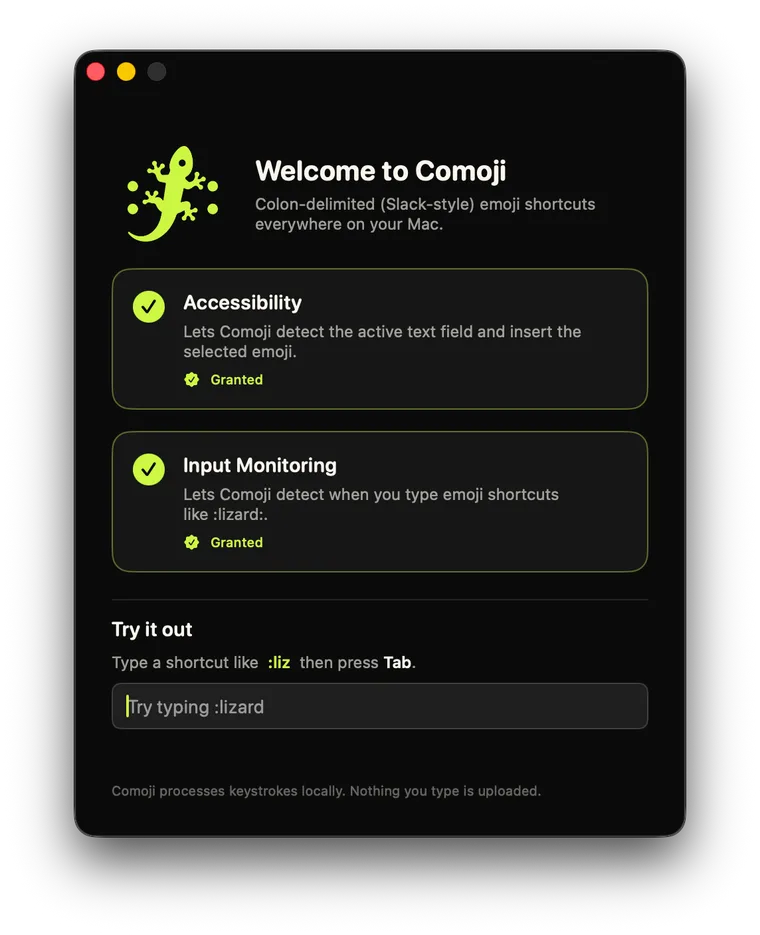
macOSのバージョン
ComojiはmacOS 13 Ventura以降、つまりVentura、Sonoma、Sequoia、最新のmacOS 26 Tahoeに、Apple silicon搭載MacでもIntel搭載Macでも対応しています。動作はどのバージョンでも同じで、macOSのリリースごとに変わるのは「プライバシーとセキュリティ」パネルの細かい文言とレイアウトだけです。
:fireがそのまま文字として残る場合
ほぼ間違いなく、権限がきちんと反映されていません。次の項目を確認してください。
- 両方のスイッチがオンになっているか確認してください。「システム設定」›「プライバシーとセキュリティ」の「入力監視」と「アクセシビリティ」の両方です。片方だけでは足りません。
- アップデート後は許可し直してください。 OSやアプリをアップデートすると、macOSが権限を外してしまうことがあります。対処法は、それぞれのリストでComojiを選んで
−ボタンで削除してから追加し直し(または単にオフにしてからオンに戻し)、Comojiを再起動することです。 - 許可したあとにアプリを移動しないでください。 権限を許可してからComojiを別のフォルダに移動すると、macOSは新しいアプリとして扱います。
/Applicationsに置いたままにしてください。移動してから許可するのはそのためです。 - 無効リストを確認してください。 「環境設定」›「プライバシー」では、アプリごと、WebサイトごとにComojiをオフにできます。あるアプリ以外ではどこでも動くなら、おそらくそのアプリがリストに入っています。
- どこでも動かず、アイコンに南京錠が付いている? それは権限の問題ではなく、macOSのセキュア入力です。鍵マークの意味で説明しています。
- パスワード欄で反応しないのは意図的です。 Comojiはセキュア入力のフィールドを無視するので、パスワード欄やパスワードマネージャではショートカットは動きません。これは想定どおりの動作です。
コードや時刻を書くなら、トリガーを変更
コロンは便利ですが、コード、JSON、12:30のような時刻を書くときは、不意に出てくるポップオーバーが邪魔になります。「環境設定」›「ショートカット」では、コロンをほかの開始キー(セミコロン、スラッシュ、バックスラッシュ、@、#、~、|)に変更でき、Comojiはすべての候補と例をそれに合わせて書き換えます。まったく動いてほしくない特定のアプリは、アプリごとの無効リストに追加することもできます。
対応するアプリとサイト
Comojiはキーボードのレベルで動作するので、ネイティブアプリ(メッセージ、メール、メモ、テキストエディット)でも、Webのテキストフィールドでも使えます。そのため、Safari、Chrome、Edge、Arc、Braveで開いたSlackのWebアプリ、Gmail、Notion、Linear、ほとんどのサイトで同じ:emoji:の流れが使えます。テキスト入力を完全に独自に処理するWebエディタの一部は、通常のテキストフィールドを公開していないため、うまく動くかどうかは場合によります。代表的なのはGoogle Docsですが、こちらには独自のコロンピッカーがあり、ここで説明しています。そのほかのエディタでも、::のブラウザなら確実に入力できます。Comojiが使えるすべてのアプリとサイトの全体像は機能紹介のページにあります。
入力の邪魔をしない理由
この種のツールは、存在を意識させないときにだけ役に立ちます。Comojiは意図的に控えめに作られています。Tab/Returnを横取りするのはポップオーバーが表示されている間だけで、クリックやアプリの切り替えがあれば積極的にリセットし、頼まない限り部分一致で勝手に入力することはありません。ショートカットを入力しているのか確信が持てないときは、何もしません。ライト/ダークの設定にも従い、ライムのハイライト色が好みでなければ、ポップアップテーマのガイドで変更方法を紹介しています。
キー入力をどう扱うか
ステータスの更新や上司へのDMを書いている間もコロンを見張っているツールなら、そのアクセス権で何をしているかを正確に示すべきです。検知のみ、ローカルで処理、何もアップロードしない、セキュアなフィールドはスキップ、アカウント不要。ターミナルから自分で確かめる方法を含む詳しい説明は/securityにあります。
Slackで身についた反射を、どこでも使えるようにしましょう。権限の設定も含めた3分でできる手順はインストールとセットアップのページにあります。
よくある質問
MacでSlack以外でもSlack風の絵文字ショートカットを使えますか?
使えます。コロンショートカットはSlackの機能というより入力の習慣です。Comojiはキーボードのレベルで動作するので、Slack自体が使っているのと同じgemojiのエイリアスを使って、メッセージ、メール、メモ、テキストエディット、Safari、Chrome、Notionなど、ほとんどのアプリで:fire:や:joy:が絵文字に変わります。
先にSlackの絵文字エイリアスを読み込む必要がありますか?
いいえ。ComojiはUnicodeの絵文字全体に、それらのエイリアス名をあらかじめ付けた状態で同梱しているので、:tada:、:eyes:、:rocket:は最初の起動から使えます。作る表も、読み込むものも、同期を保つものもありません。
Slackのカスタム絵文字はSlackの外でも使えますか?
いいえ、どのMacユーティリティでも使えるようにはできません。ワークスペースにアップロードされたカスタム絵文字は、そのSlackワークスペースに紐づいた画像で、Unicode文字ではないため、ComojiでもほかのアプリでもSlackの外で入力できるものがありません。:tada:、:eyes:、:rocket:などの標準のセットはgemojiのエイリアスリストに基づくUnicodeで、Comojiはそのすべてを同梱しています。
コードを書くときにコロンが邪魔になります。トリガーは変更できますか?
できます。「環境設定」›「ショートカット」で、コロンをほかの開始キー(セミコロン、スラッシュ、バックスラッシュ、@、#、~、|)に変更できます。すべての候補と例がそれに合わせて書き換わります。「環境設定」›「プライバシー」で、特定のアプリをアプリごとの無効リストに追加することもできます。
パスワードマネージャでショートカットが反応しないのはなぜですか?
Comojiはセキュア入力のフィールドを意図的に無視するので、パスワード欄では何も動きません。これはバグではなく想定どおりの動作です。逆にどこでもショートカットが動かない場合は、ほぼ間違いなく権限がきちんと反映されていません。許可し直す手順はインストールのページにあります。
Mac 版 Comoji を無料でダウンロード
Slack や Discord と同じ :emoji: 補完を、Mac のどこでも。無料。