Emoji-Kürzel im Slack-Stil überall auf dem Mac nutzen
Comoji bringt kostenlose :emoji:-Autovervollständigung im Slack-Stil in jede App auf deinem Mac.
Um `:emoji:`-Kürzel im Slack-Stil auf dem Mac auch außerhalb von Slack zu nutzen, installiere eine systemweite App für Doppelpunkt-Autovervollständigung wie Comoji (kostenlos), Mojito (kostenlos, Open Source) oder Rocket (kostenlos, Pro kostet einmalig $10), tippe dann in einem beliebigen Textfeld `:fire` und drücke `Tab`. macOS hat von sich aus keine solche Funktion; der eingebaute Weg ist das Feld per Control-Command-Space.
Doppelpunkt-Emoji-Kürzel sind eher eine Tippgewohnheit als eine Slack-Funktion, aufgebaut auf denselben Doppelpunkt-Shortcodes, die auch GitHub und Discord nutzen. Diese Seite ist für den Fall, dass Slack deinen Fingern :fire:, :joy: und :+1: antrainiert hat und Nachrichten oder Mail dann nicht reagiert haben. So bringst du die Gewohnheit in jedes Textfeld auf deinem Mac.
Warum Nachrichten und Mail deine Slack-Reflexe ignorieren
Das integrierte macOS-Emoji-Feld ist gut zum Stöbern, aber langsam für die Handvoll Emoji, die du tatsächlich schickst. Es zieht den Fokus auf sich, ist mausgesteuert und weiß nicht, dass „whiskey“ 🥃 bedeutet. Apples Textersetzungen können jeweils einen Alias zuordnen, aber eine riesige Ersetzungstabelle von Hand zu pflegen, macht niemandem Spaß, und es gibt keine Autovervollständigung, du musst dir also jeden Auslöser exakt merken.
Doppelpunkt-Autovervollständigung in jeder App
Was du eigentlich willst, ist Autovervollständigung: ein Doppelpunkt-Kürzel anfangen, passende Emoji nach Relevanz sortiert sehen und das gewünschte mit Tab übernehmen. Genau das ergänzt Comoji, systemweit.
- Tippe einen Doppelpunkt und den Anfang eines Alias, z. B.
:whis. - Neben deinem Cursor erscheint ein kleines Popover mit den besten Treffern.
- Bewege die Auswahl mit den Pfeiltasten (zuletzt gewählte stehen weiter oben).
- Drücke
TaboderReturn, um das Emoji einzufügen, und tippe weiter.

:liz, das Popover sortiert die Treffer, drücke Tab zum Einfügen, genau wie in Slack.Weil Comoji auf Tastaturebene arbeitet, funktionieren dieselben Kürzel in Nachrichten, Mail, Notizen, TextEdit, Safari, Chrome, Notion und den meisten anderen Apps, nicht nur in einer. Es bringt den vollständigen Unicode-Emoji-Satz und die gemoji-Aliasse mit, die auch Slack selbst nutzt, sodass die Namen, die du schon im Kopf hast, :tada:, :eyes:, :rocket:, einfach funktionieren. Lade Comoji herunter, um es auszuprobieren.
Die eigenen Emoji deines Workspace bleiben in Slack
Das solltest du wissen, bevor du dir zu viel erhoffst: Ein Slack-Workspace besteht eigentlich aus zwei übereinander gestapelten Emoji-Sätzen. Die Standard-Emoji, :tada:, :eyes:, :rocket:, sind Unicode-Zeichen aus derselben gemoji-Liste, die auch Discord und GitHub nutzen, und Comoji bringt sie alle mit. Eigene Emoji, die dein Workspace hochgeladen hat, ein Team-Maskottchen, eine :this-is-fine:-Reaktion, ein Insider-Witz, der vor drei Jahren in #general angefangen hat, sind Bilder, die an genau diesen einen Slack-Workspace gebunden sind. Sie sind kein Unicode, es gibt also kein Zeichen, das Comoji oder irgendein anderes Mac-Tool außerhalb von Slack einfügen könnte. Wenn :parrot: den sich drehenden Party-Papagei deines Workspace meint und nicht den schlichten 🦜, funktioniert dieser Reflex nur in Slack selbst. Comoji deckt den Standardsatz ab, den Teil deines Muskelgedächtnisses, der mitreist.
Drei weitere Wege zu Kürzeln im Slack-Stil
Comoji ist nicht der einzige Weg, die Doppelpunkt-Gewohnheit aus Slack systemweit zu nutzen. Die Preise unten wurden am 05.10.2026 anhand der Seite von Rocket und der Seite von Mojito geprüft:
- Rocket (kostenlos, Pro kostet einmalig $10): die altbewährte Mac-App für Doppelpunkt-Emoji, mit GIFs und Textbausteinen in Pro. Sie verlangt außerdem Automation-Zugriff auf deinen Browser. Siehe Comoji vs. Rocket.
- Mojito (kostenlos, Open Source): eine neuere App für Doppelpunkt-Autovervollständigung unter der AGPL-3.0-Lizenz, für macOS 14 Sonoma oder neuer. Siehe Comoji vs. Mojito.
- Apples Textersetzungen (integriert): funktionieren für eine Handvoll exakter Kürzel wie
:tada:, aber du trägst jedes Emoji von Hand ein und bekommst keine Vorschläge. Siehe Comoji vs. Textersetzungen.
Alle werden auf einer Seite in den Alternativen für Emoji-Autovervollständigung auf dem Mac verglichen, und der beste Emoji-Picker für Mac erweitert das Feld auf elf.
Die Installation: zwei Berechtigungen
Comoji ist eine kleine Menüleisten-App. Lade das DMG herunter, zieh die App in deinen Programme-Ordner (tu das, bevor du Berechtigungen erteilst, warum, steht weiter unten) und starte sie. Beim ersten Start führt sie dich durch die zwei Berechtigungen, die macOS für jedes Tastatur-Tool verlangt, beide unter Systemeinstellungen › Datenschutz & Sicherheit (die Seite zu Installation und Einrichtung ist die Referenzversion, inklusive Fehlerbehebung):
- Eingabeüberwachung: Damit bemerkt Comoji, wenn du ein Doppelpunkt-Kürzel wie
:firetippst. - Bedienungshilfen: Damit kann es das aktive Textfeld lesen und das Emoji einfügen.
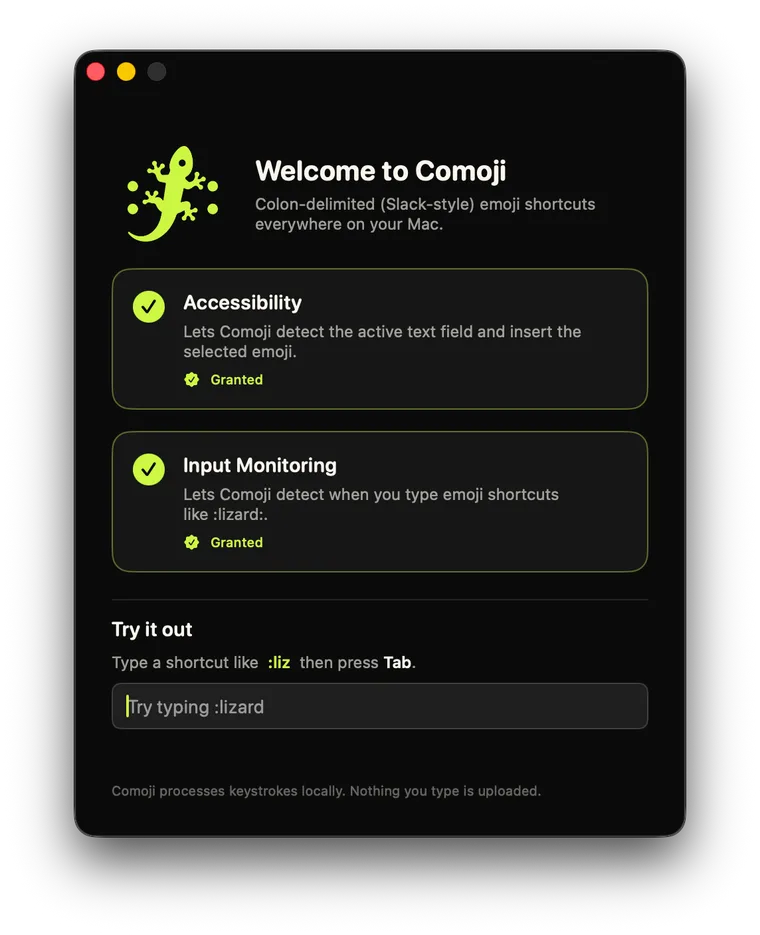
macOS-Versionen
Comoji unterstützt macOS 13 Ventura oder neuer, also Ventura, Sonoma, Sequoia und das neueste macOS 26 Tahoe, auf Macs mit Apple silicon und Intel. Das Verhalten ist in allen Versionen gleich; zwischen den macOS-Versionen ändern sich nur die genaue Formulierung und das Layout des Bereichs „Datenschutz & Sicherheit“.
Wenn :fire als Text stehen bleibt
Fast immer ist es eine Berechtigung, die nicht gegriffen hat. Geh diese Punkte durch:
- Prüfe, ob beide Schalter an sind, unter Systemeinstellungen › Datenschutz & Sicherheit, sowohl bei Eingabeüberwachung als auch bei Bedienungshilfen. Eins ohne das andere reicht nicht.
- Nach einem Update neu erteilen. macOS verwirft manchmal Berechtigungen, wenn du das System oder die App aktualisierst. Die Lösung: Wähle Comoji in jeder Liste aus, entferne es mit der Taste
−, füge es wieder hinzu (oder schalte es einfach aus und wieder ein) und starte Comoji neu. - Verschieb die App nach dem Erteilen nicht. Wenn du Berechtigungen erteilt und Comoji danach in einen anderen Ordner verschoben hast, behandelt macOS es als neue App. Lass es in
/Applications, deshalb erteilen wir die Berechtigungen erst, nachdem es dort liegt. - Prüfe deine Ausschlussliste. Unter Einstellungen › Datenschutz kannst du Comoji pro App oder pro Website ausschalten. Wenn es überall funktioniert außer in einer App, steht die wahrscheinlich auf dieser Liste.
- Überall tot, mit einem Schloss auf dem Symbol? Das ist die sichere Eingabe von macOS, kein Berechtigungsproblem; was das Schloss bedeutet, erklärt es.
- Passwortfelder bleiben absichtlich still. Comoji ignoriert sichere Eingabefelder, Kürzel greifen also nicht in einem Passwortfeld oder Passwortmanager. Das ist so gewollt.
Du schreibst Code oder Uhrzeiten? Verleg den Auslöser
Der Doppelpunkt ist perfekt, bis du Code, JSON oder Uhrzeiten wie 12:30 schreibst, wo ein unerwartetes Popover nervt. Unter Einstellungen › Kurzbefehle kannst du den Doppelpunkt gegen eine andere Taste tauschen, die ein Kürzel einleitet: Semikolon, Schrägstrich, Backslash, @, #, ~ oder |, und Comoji passt alle Vorschläge und Beispiele entsprechend an. Du kannst außerdem die Apps, in denen es gar nicht greifen soll, zur Ausschlussliste pro App hinzufügen.
Welche Apps und Websites es abdeckt
Weil Comoji auf Tastaturebene arbeitet, funktioniert es in nativen Apps (Nachrichten, Mail, Notizen, TextEdit) und auch in Web-Textfeldern, sodass derselbe :emoji:-Ablauf in der Web-App von Slack, in Gmail, Notion, Linear und den meisten Websites funktioniert, in Safari, Chrome, Edge, Arc und Brave. Ein paar Web-Editoren, die die Texteingabe komplett übernehmen, klappen mal mehr, mal weniger, weil sie kein normales Textfeld bereitstellen. Meist ist das Google Docs, und das hat einen eigenen Doppelpunkt-Picker, hier beschrieben. Für die anderen fügt der Browser per :: trotzdem zuverlässig ein. Die Funktionsseite zeigt das vollständige Bild aller Apps und Websites, in denen Comoji funktioniert.
Warum es dich beim Tippen nicht stört
So ein Tool funktioniert nur, wenn es unsichtbar wird. Comoji ist bewusst zurückhaltend gebaut: Es fängt Tab/Return nur ab, solange das Popover sichtbar ist, setzt sich bei Klicks und App-Wechseln konsequent zurück und greift nie bei einem Teiltreffer, außer du willst es so. Wenn es nicht sicher ist, dass du ein Kürzel tippst, tut es nichts. Außerdem folgt es deiner Einstellung für Hell/Dunkel, und die Anleitung zum Popup-Design erklärt, wie du die Hervorhebungsfarbe änderst, falls Limettengrün nicht dein Fall ist.
Was es mit deinen Tastenanschlägen macht
Ein Tool, das auf einen Doppelpunkt achtet, während du ein Status-Update oder eine DM an deine Chefin schreibst, sollte sehr genau sagen, was es mit diesem Zugriff macht: nur Erkennung, lokal, nichts wird hochgeladen, sichere Felder werden übersprungen, kein Konto. Die vollständige Aufschlüsselung, einschließlich wie du es im Terminal selbst überprüfst, steht unter /security.
Nimm deine Slack-Reflexe überallhin mit. Die Seite zu Installation und Einrichtung hat die Drei-Minuten-Version, Berechtigungen inklusive.
Häufige Fragen
Kann ich Emoji-Kürzel im Slack-Stil auf dem Mac auch außerhalb von Slack nutzen?
Ja. Doppelpunkt-Kürzel sind eher eine Tippgewohnheit als eine Slack-Funktion. Comoji arbeitet auf Tastaturebene, sodass :fire: und :joy: in Nachrichten, Mail, Notizen, TextEdit, Safari, Chrome, Notion und den meisten anderen Apps funktionieren, mit demselben gemoji-Aliassatz, den auch Slack selbst nutzt.
Muss ich meine Slack-Emoji-Aliasse erst importieren?
Nein. Comoji bringt den vollständigen Unicode-Emoji-Satz mit diesen Aliasnamen bereits mit, sodass :tada:, :eyes: und :rocket: ab dem ersten Start funktionieren. Es gibt keine Tabelle anzulegen, nichts zu importieren und nichts zu synchronisieren.
Funktionieren eigene Slack-Emoji außerhalb von Slack?
Nein, und kein Mac-Tool kann das ändern. Ein eigenes Emoji, das dein Workspace hochgeladen hat, ist ein Bild, das an genau diesen einen Slack-Workspace gebunden ist, kein Unicode-Zeichen, also gibt es nichts, was Comoji oder eine andere App anderswo einfügen könnte. Der Standardsatz, :tada:, :eyes:, :rocket:, ist Unicode aus der gemoji-Aliasliste, und Comoji bringt ihn komplett mit.
Der Doppelpunkt stört mich beim Programmieren. Kann ich den Auslöser ändern?
Ja. Einstellungen › Kurzbefehle tauscht den Doppelpunkt gegen eine andere Taste, die ein Kürzel einleitet: Semikolon, Schrägstrich, Backslash, @, #, ~ oder |. Alle Vorschläge und Beispiele passen sich entsprechend an. Du kannst außerdem bestimmte Apps zur Ausschlussliste pro App unter Einstellungen › Datenschutz hinzufügen.
Warum bleiben die Kürzel in meinem Passwortmanager still?
Comoji ignoriert sichere Eingabefelder absichtlich, in einem Passwortfeld greift also nichts. Das ist so gewollt und kein Fehler. Wenn die Kürzel dagegen überall tot sind, ist es fast immer eine Berechtigung, die nicht gegriffen hat; die Installationsseite erklärt, wie du sie neu erteilst.
Comoji kostenlos für Mac laden
:emoji:-Autovervollständigung im Stil von Slack und Discord, überall auf deinem Mac. Kostenlos.